← Volver a la biblioteca de recursos

Banner para LinkedIn: medidas oficiales y 20 frases para adaptar

El banner es la imagen grande que aparece detrás de tu foto de perfil, y en una sola línea puede decir qué haces y para quién. Las medidas de esta página salen de la ayuda oficial de LinkedIn, que enlazamos en cada dato. Información revisada a octubre de 2026.

Ver los 25 recursos de esta página →
Portada: banner para LinkedIn, medidas y frases para copiar, con datos de la ayuda oficial de LinkedIn.

Puntos clave

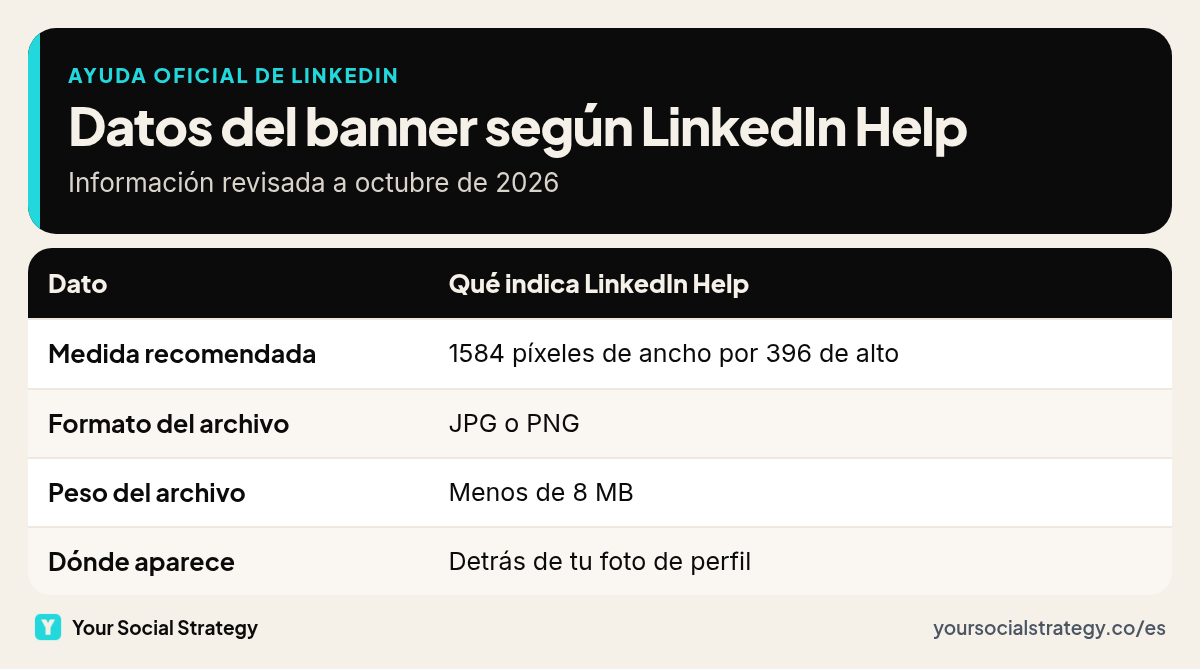
  • LinkedIn Help recomienda una imagen de 1584 píxeles de ancho por 396 de alto para el banner de tu perfil.
  • El archivo debe ser JPG o PNG y pesar menos de 8 MB, según la misma página de ayuda.
  • La imagen aparece detrás de tu foto de perfil, y LinkedIn no indica cuánto espacio tapa la foto, así que conviene revisar tu perfil después de aplicarla.
  • Un banner funciona mejor con una sola idea escrita en letra grande y corta.
  • Más abajo tienes 20 frases con espacios en blanco para freelancers, estudiantes, negocios y distintos tonos.

Información revisada a octubre de 2026 en la página de ayuda de LinkedIn enlazada abajo. No usamos enlaces de afiliado en esta página. Qué cambió en esta actualización: añadimos la guía de medidas, la tabla por caso, los puntos clave y la lista de fuentes.

Para usar las frases, copia la que más se parezca a tu caso y cambia los datos entre [CORCHETES] por los tuyos. Antes de aplicar la imagen, revisa cómo queda en tu perfil, porque LinkedIn indica que el banner aparece detrás de tu foto de perfil y no precisa qué zona exacta tapa.

Cómo sacarles provecho

¿Qué medidas tiene el banner de LinkedIn?

Según la ayuda oficial de LinkedIn, el banner mide 1584 píxeles de ancho por 396 de alto, y debe ser un archivo JPG o PNG de menos de 8 MB. Esos datos salen de la página de LinkedIn Help sobre cómo agregar o cambiar la imagen de fondo de tu perfil.

El banner es la imagen grande que aparece detrás de tu foto de perfil. Es el primer espacio de tu perfil donde puedes decir en una línea qué haces o qué buscas.

¿Qué debe decir el banner de tu perfil?

Debe decir una sola cosa: a qué te dedicas, qué estudias o qué tema te interesa. Una frase corta en letra grande se lee mejor desde el celular que tres mensajes juntos.

Si ya tienes un titular claro, el banner puede decir lo mismo con otras palabras. En la biblioteca tienes ejemplos de titular de LinkedIn para estudiantes y de titular de LinkedIn sin experiencia para que los dos textos se complementen.

Puedes armar la imagen en Canva o en cualquier herramienta de diseño que ya uses, siempre que exportes el resultado con la medida y el formato que indica LinkedIn Help.

¿Qué frase me conviene según mi caso?

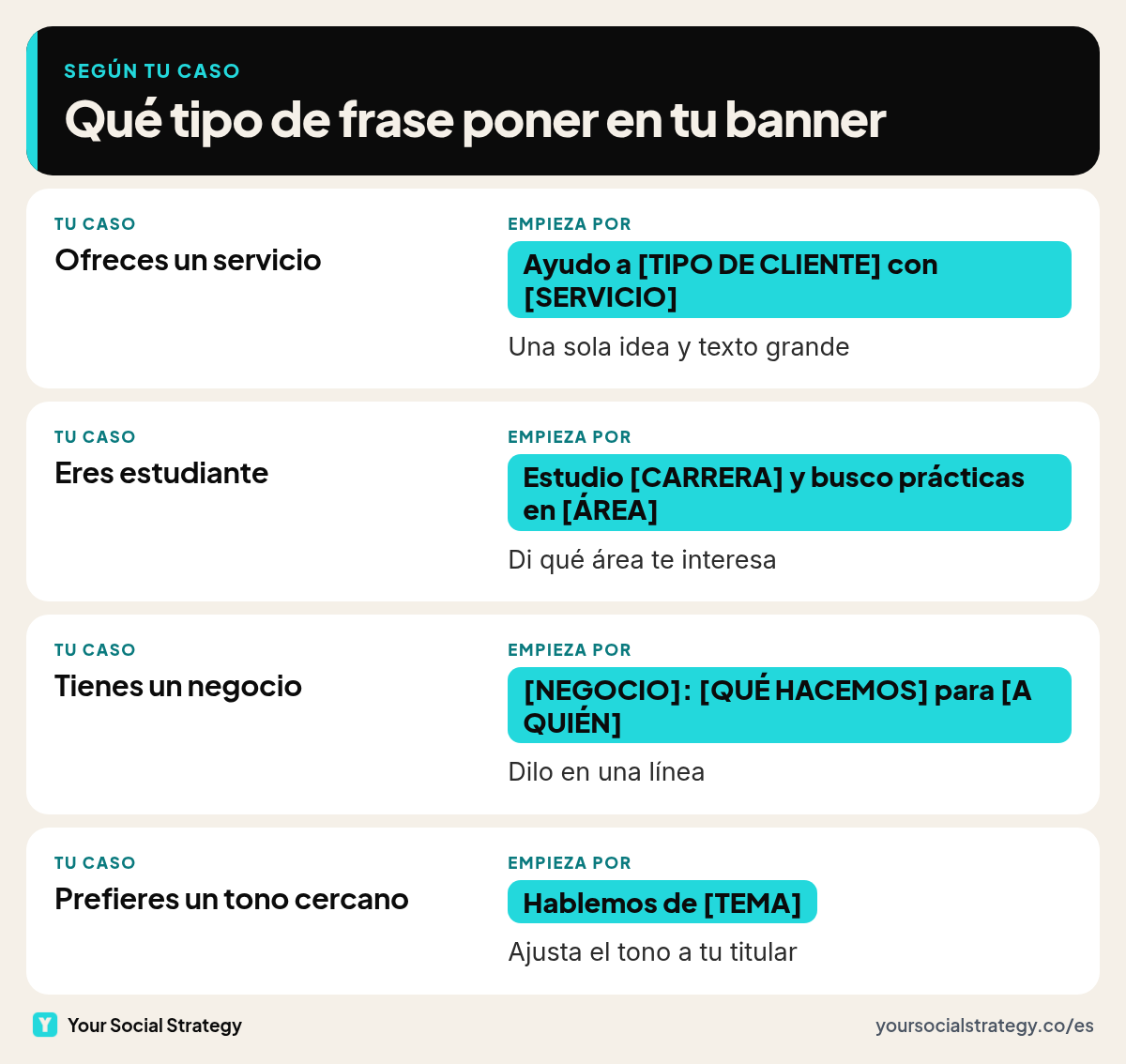
Tu casoQué conviene decirDónde están las frases
Freelancer o persona que ofrece serviciosA quién ayudas y con quéSección de frases para freelancers
Estudiante o primer empleoQué estudias y qué tipo de práctica o puesto buscasSección de frases para estudiantes
Dueño de negocio o equipoQué hace el negocio y para quiénSección de frases para negocios y equipos
Perfil personal sin algo que venderTu especialidad o el tema que te interesa, con el tono que prefierasSección de frases según el tono

Esta tabla no ordena las opciones de mejor a peor. Cada caso tiene una sección distinta porque el banner de un estudiante no necesita decir lo mismo que el de un negocio.

¿Cómo se cambia el banner de LinkedIn?

Desde la computadora, abre el menú Yo, elige Ver perfil, haz clic en el ícono de la cámara en la parte superior derecha de la sección de presentación, sube tu imagen, ajústala y haz clic en Aplicar.

Desde la app del celular, abre tu perfil, toca el ícono de la cámara en esa misma sección, sube una foto de tu biblioteca, ajústala y toca Guardar. Los pasos completos están en la ayuda oficial de LinkedIn.

¿Cuánto tiempo y esfuerzo lleva cambiar el banner?

Cambiar la imagen son pocos pasos dentro del perfil, y no necesitas saber de diseño si usas una herramienta con plantillas como Canva. Lo que más esfuerzo lleva es decidir qué quieres decir, no armar la imagen.

Como costo, piensa en tu tiempo: elige una de las frases de abajo, ponla en letra grande y revisa el resultado en tu perfil. Si ya tienes una herramienta de diseño, no hace falta otra.

¿Qué errores conviene evitar en un banner?

El primer error es poner texto sin revisar cómo queda en tu perfil. LinkedIn indica que la imagen aparece detrás de tu foto, pero no precisa qué zona tapa, así que mira el resultado en el celular y en la computadora antes de dejarlo.

El segundo es subir un archivo que no cumple el formato o el peso que pide LinkedIn Help. El tercero es incluir teléfonos, correos o fechas, porque se quedan viejos y es fácil olvidar cambiarlos.

¿Cómo elegimos estas frases?

Escribimos cada frase para una situación concreta, como freelancer, estudiante o negocio, y con espacios en [CORCHETES] para que pongas tus datos. Son plantillas originales, no frases de personas reales. Los datos de medida, formato y pasos salen solo de la página de LinkedIn Help enlazada.

¿Qué hago después de cambiar el banner?

Revisa que el resto del perfil diga lo mismo que el banner. Si tu perfil no aparece en las búsquedas, la guía sobre por qué tu perfil de LinkedIn no aparece en las búsquedas te dice qué revisar, y la de cómo saber si tu perfil de LinkedIn funciona te da una forma de comprobarlo.

Para completar el perfil, usa también las plantillas de extracto de LinkedIn.
Medidas y datos oficiales del banner

Medida recomendada

LinkedIn Help recomienda una imagen de 1584 píxeles de ancho por 396 de alto para el banner de tu perfil. Fuente: https://www.linkedin.com/help/linkedin/answer/a568217 (información revisada a octubre de 2026).

Formato y peso del archivo

Según LinkedIn Help, la imagen debe ser un archivo JPG o PNG de menos de 8 MB. Fuente: https://www.linkedin.com/help/linkedin/answer/a568217

Dónde se ve el banner

LinkedIn Help explica que la imagen de fondo aparece detrás de tu foto de perfil, en la sección de presentación de tu perfil. La ayuda no indica cuánto espacio tapa la foto, así que revisa tu perfil después de aplicar la imagen. Fuente: https://www.linkedin.com/help/linkedin/answer/a568217

Cómo cambiarlo desde la computadora

Según LinkedIn Help, abre el menú Yo, elige Ver perfil, haz clic en el ícono de la cámara en la parte superior derecha de la sección de presentación, sube tu foto, ajústala y haz clic en Aplicar. Fuente: https://www.linkedin.com/help/linkedin/answer/a568217

Cómo cambiarlo desde la app del celular

Según LinkedIn Help, abre tu perfil, toca el ícono de la cámara en la parte superior derecha de la sección de presentación, sube una foto de tu biblioteca, ajústala y toca Guardar. Fuente: https://www.linkedin.com/help/linkedin/answer/a568217

Las primeras plantillas son libres. Para ver y copiar el resto de esta página y de toda la biblioteca, deja tu email y te damos acceso gratis.

Frases para freelancers y personas que ofrecen servicios

Si tienes un tipo de cliente claro

Ayudo a [TIPO DE CLIENTE] con [SERVICIO].

Si trabajas con un sector concreto

[SERVICIO] para [SECTOR] que quiere [OBJETIVO DEL CLIENTE].

Si escribes, diseñas o editas

Redacto [TIPO DE TEXTO] en español para [SECTOR].

Si quieres decir cómo trabajas

Tomo pocos proyectos a la vez para cuidar cada uno.

Si tu especialidad es lo que te distingue

[ESPECIALIDAD] para [TIPO DE CLIENTE]. Escríbeme por mensaje.

Qué tipo de frase poner en el banner de LinkedIn según tu caso: freelancer, estudiante, negocio o perfil personal.

Ver qué incluye este recurso →

Frases para estudiantes y quien busca su primer empleo

Si buscas prácticas

Estudio [CARRERA] en [UNIVERSIDAD] y busco prácticas en [ÁREA].

Si estás por terminar

Termino [CARRERA] en [MES Y AÑO] y busco mi primer puesto en [ÁREA].

Si tienes proyectos propios

Aprendo [HABILIDAD] con proyectos reales en [TEMA].

Si puedes trabajar a distancia

Busco mi primer puesto en [ÁREA], en [CIUDAD] o en remoto.

Si vienes de otra carrera

Vengo de [ÁREA ANTERIOR] y ahora me dedico a [ÁREA NUEVA].

Datos oficiales del banner de LinkedIn: 1584 por 396 píxeles, archivo JPG o PNG y menos de 8 MB, según la ayuda de LinkedIn.

Frases para dueños de negocio y equipos

Si quieres presentar el negocio

[NOMBRE DEL NEGOCIO]: [QUÉ HACEMOS] para [A QUIÉN].

Si trabajas con un tipo de cliente

Ayudamos a [TIPO DE CLIENTE] con [SERVICIO].

Si atiendes una zona

Atendemos a [TIPO DE CLIENTE] en [ZONA GEOGRÁFICA].

Si eres un equipo pequeño

Un equipo pequeño que se encarga de [SERVICIO] para [TIPO DE CLIENTE].

Si quieres mostrar de dónde eres

Hecho en [CIUDAD O PAÍS] para [TIPO DE CLIENTE].

Frases según el tono: sobrias, cercanas y con humor suave

Tono sobrio

[PROFESIÓN] en [ESPECIALIDAD].

Tono sobrio con trayectoria

[NÚMERO] años en [ÁREA]. Hoy trabajo en [ESPECIALIDAD].

Tono cercano

Hablemos de [TEMA].

Tono cercano que invita a la conversación

Me gusta [TEMA] y me gusta explicarlo en simple.

Tono con humor suave

Sí, [TEMA] puede ser menos aburrido de lo que parece.

Si quieres ir un paso más allá

¿Quieres publicar con constancia sin empezar de cero cada semana?

Estos recursos te ayudan a resolver una pieza a la vez. Si prefieres tenerlo todo en un solo lugar, armé 30 días de LinkedIn, un sistema en español con el plan día por día, las plantillas de post, los ganchos y los prompts dentro de una plantilla de Notion que duplicas en tu cuenta.

Ver cómo funciona el sistema →
Preguntas frecuentes
¿Qué medidas tiene el banner de LinkedIn?

Según la ayuda oficial de LinkedIn, la medida recomendada es de 1584 píxeles de ancho por 396 de alto, en un archivo JPG o PNG de menos de 8 MB. La fuente es la página de LinkedIn Help sobre cómo agregar o cambiar la imagen de fondo de tu perfil, con información revisada a octubre de 2026.

¿Cómo cambio el banner de mi perfil?

En la computadora, abre el menú Yo, elige Ver perfil y haz clic en el ícono de la cámara de la sección de presentación. En la app, abre tu perfil y toca el ícono de la cámara en esa misma sección. En ambos casos puedes ajustar la imagen antes de aplicarla o guardarla.

¿Qué pongo en el banner si no tengo nada que vender?

Puedes poner a qué te dedicas, qué estudias o qué tema te interesa, con una frase corta. Las frases de la sección para estudiantes y la de tono cercano sirven para ese caso, porque no piden que ofrezcas un servicio.

¿Puedo usar una foto en vez de texto?

Sí, puedes subir una foto como banner mientras cumpla con el formato y el peso que indica LinkedIn Help. Una foto sin texto no explica qué haces, así que si quieres que el banner trabaje por ti, añade una frase corta.

¿Cómo hago el banner en Canva?

Crea un diseño personalizado con la medida que recomienda LinkedIn Help, escribe tu frase en un tamaño grande y descarga el resultado como PNG o JPG. Después súbelo a tu perfil. Cualquier otra herramienta de diseño que ya uses sirve igual.

¿Cada cuánto conviene cambiar el banner?

Cámbialo cuando cambie lo que ofreces, tu etapa o el público al que le hablas. No hay una fecha fija que valga para todos, así que no hace falta cambiarlo por calendario.

¿Cómo hago que el banner combine con mi titular?

Haz que los dos digan lo mismo con palabras distintas. Si tu titular dice a quién ayudas, el banner puede decir con qué, y así el perfil se entiende en pocos segundos. Tienes ejemplos en los titulares para estudiantes y en los titulares sin experiencia.

Otros recursos que te pueden servir

¿Quieres una estrategia clara para tu LinkedIn?

Reserva una llamada de descubrimiento y hablemos de tus objetivos, tu perfil y los siguientes pasos.

Acceso gratis

¿Quieres acceso a todas las plantillas?

Deja tu email y te las damos gratis. Se desbloquea al instante toda la biblioteca, sin esperar ningún correo.

Además recibirás el newsletter en español, y puedes darte de baja cuando quieras.

© 2026 Your Social Strategy