
Para poner LinkedIn en el CV, escribe tu enlace personalizado en el bloque de contacto, junto al correo y el teléfono, con el formato linkedin.com/in/tu-nombre y sin https. Personaliza antes tu URL pública desde tu perfil, convierte el texto en un vínculo que se pueda pulsar y comprueba en el PDF que el enlace abre tu perfil. Revisa también que el titular y la experiencia de LinkedIn coincidan con lo que dice tu CV.
En este artículo
- Puntos clave
- ¿Dónde se pone LinkedIn en el CV?
- ¿Cómo consigo el enlace de mi perfil de LinkedIn?
- ¿Cómo personalizo mi URL de LinkedIn?
- ¿Cómo se escribe el enlace de LinkedIn en el CV?
- ¿Cómo agrego el vínculo en Word, Google Docs o PDF?
- ¿Se dice CV, currículum u hoja de vida?
- ¿Mi perfil tiene que ser público para que funcione el enlace?
- ¿Cómo compruebo que mi perfil y mi CV cuentan lo mismo?
- ¿Qué errores evitar al poner LinkedIn en el CV?
- ¿Qué haces ahora?
- Preguntas frecuentes
Para poner LinkedIn en el CV, escribe tu enlace en el bloque de contacto de la parte superior, junto al correo y el teléfono, con el formato linkedin.com/in/tu-nombre y sin el “https://” delante. Antes de hacerlo, personaliza tu URL desde tu perfil para que sea corta y legible, y convierte el texto en un vínculo que se pueda pulsar.
Esta guía es para ti si estás por enviar tu currículum y no sabes dónde poner el enlace, cómo copiarlo o cómo comprobar que funciona. Vas a ver dónde colocarlo, cómo conseguir y personalizar tu URL, cómo escribirlo, cómo vincularlo en Word, Google Docs y PDF, una plantilla para rellenar y una revisión final para que tu perfil y tu CV cuenten lo mismo. No necesitas pagar nada: todo se hace con una cuenta gratuita de LinkedIn.
Información revisada a octubre de 2026 en la ayuda oficial de LinkedIn enlazada más abajo. Esta página se actualiza cada mes. No usamos enlaces de afiliado en esta página.
Puntos clave
- El enlace de LinkedIn va en el bloque de contacto de tu CV, junto al correo y el teléfono, y no al final del documento.
- Según la ayuda oficial de LinkedIn, tu URL personalizada puede tener entre 3 y 100 caracteres y no puede incluir espacios, símbolos ni la palabra “LinkedIn”.
- Puedes cambiar tu URL personalizada hasta cinco veces en seis meses, así que conviene elegirla bien a la primera.
- Escribe el enlace como linkedin.com/in/tu-nombre, sin “https://” y sin parámetros al final.
- Convierte el texto en un vínculo que se pueda pulsar y abre el PDF final para comprobar que lleva a tu perfil.
- Si tu perfil público está desactivado, quien no haya iniciado sesión puede no ver tu perfil, así que revisa esa configuración.
- Antes de enviar, comprueba que tu titular, tu cargo actual y tus fechas en LinkedIn coinciden con el CV.
¿Dónde se pone LinkedIn en el CV?
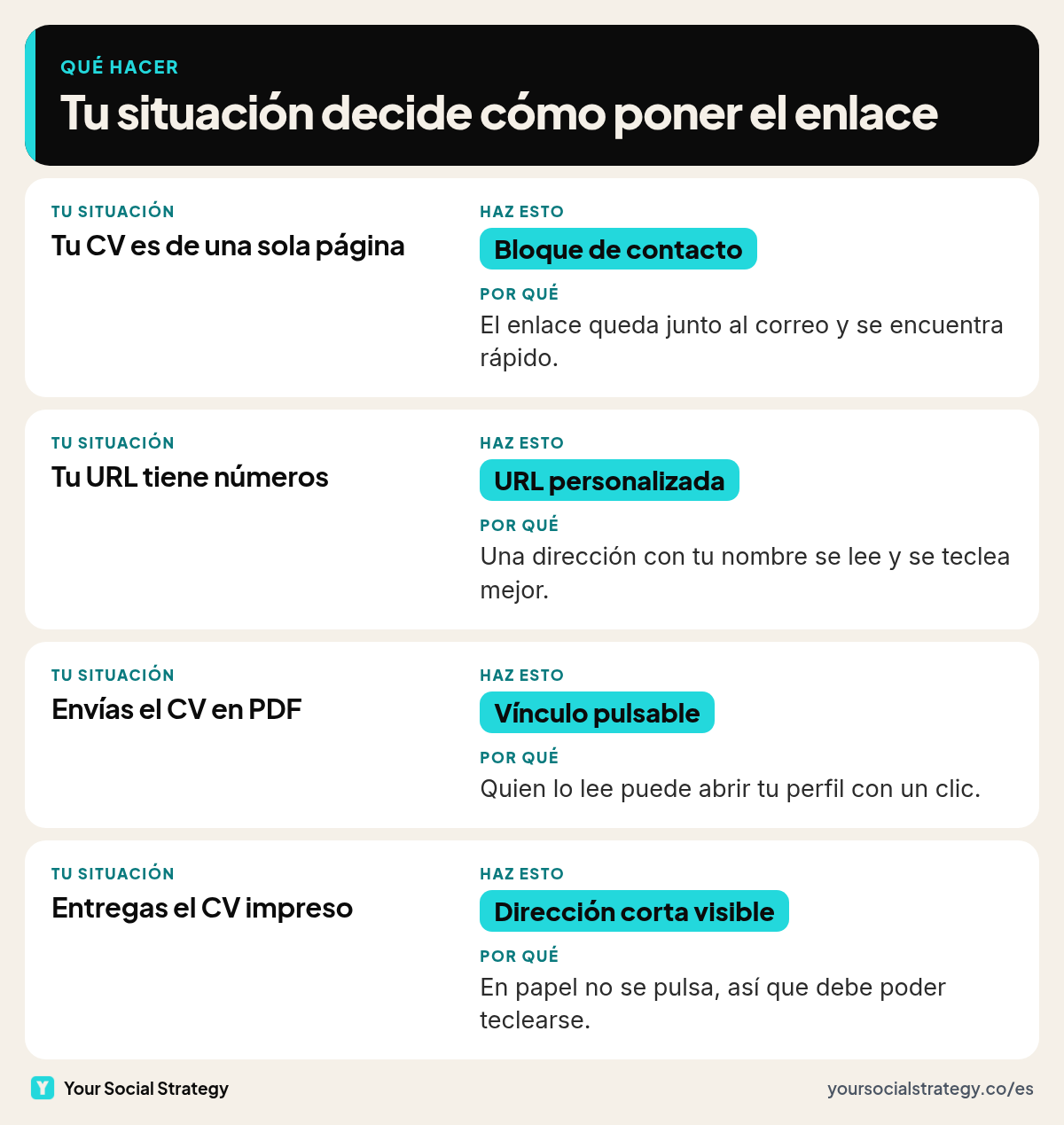
En el bloque de contacto, en la parte superior de la primera página, junto a tu nombre, tu correo y tu teléfono. Ahí es donde quien revisa tu candidatura busca esos datos, y ahí el enlace se localiza de inmediato.
Si tu CV tiene una sola columna, ponlo en la misma línea que tu correo o justo debajo. Si usa dos columnas, colócalo en la columna lateral con los demás datos de contacto. Evita esconderlo en el pie de página o en la última hoja, porque ahí es fácil que pase desapercibido. El enlace sale en una sola línea y no necesita una etiqueta larga: basta con la palabra “LinkedIn” o con la propia dirección.
La imagen siguiente resume qué elegir según tu situación.
¿Cómo consigo el enlace de mi perfil de LinkedIn?
Desde tu propio perfil, en la sección “Public profile & URL” (perfil público y URL), que aparece en el panel derecho cuando abres tu perfil desde la computadora. Según la ayuda oficial de LinkedIn sobre la URL pública personalizada, ahí puedes ver tu dirección y editarla con el icono del lápiz.
Si usas el celular, la ayuda explica que el camino pasa por la información de contacto de tu perfil y por la página de configuración del perfil público. Los nombres exactos de los menús pueden variar según el idioma y la versión de la aplicación, así que si no los encuentras, busca el icono del lápiz en tu perfil y sigue las opciones de contacto.
Cuando tengas la dirección, cópiala y pégala en un bloc de notas. Así puedes quitarle lo que sobra antes de ponerla en el CV.
¿Cómo personalizo mi URL de LinkedIn?
Entrando en la edición de tu perfil público y cambiando la parte final de la dirección por una versión limpia de tu nombre. La ayuda oficial de LinkedIn indica que debe tener entre 3 y 100 caracteres, que no puede llevar espacios, símbolos ni caracteres especiales, y que no puede incluir la palabra “LinkedIn”.
Estos son los datos que conviene tener presentes antes de cambiarla, todos tomados de esa página:
- La parte personalizada no distingue entre mayúsculas y minúsculas.
- Puedes cambiarla hasta cinco veces en seis meses. Después de la quinta, tienes que esperar seis meses.
- Tu URL anterior sigue vinculada a ti durante seis meses, a menos que la desvincules.
- Las URL personalizadas se asignan por orden de llegada y LinkedIn no reserva direcciones concretas a petición.
Lo más sencillo es usar tu nombre y tu apellido separados por un guion, por ejemplo linkedin.com/in/maria-lopez (ejemplo ilustrativo con una persona ficticia). Si ese nombre ya está tomado, puedes añadir una palabra de tu oficio o una inicial en lugar de una cadena de números.
¿Cómo se escribe el enlace de LinkedIn en el CV?
Con el formato linkedin.com/in/tu-nombre, sin “https://” y sin nada después de tu nombre. Es más corto, ocupa menos espacio en el bloque de contacto y se entiende igual. El vínculo que hay detrás del texto sí debe llevar la dirección completa para que abra bien, pero el texto que se ve puede ir abreviado.
Esta plantilla te sirve para rellenar el bloque de contacto. Cambia lo que está entre corchetes:
[Tu nombre y apellido]
[Tu ciudad, tu país]
[tu correo] | [tu teléfono con prefijo] | linkedin.com/in/[tu-nombre]
Si prefieres una etiqueta delante, también funciona así:
LinkedIn: linkedin.com/in/[tu-nombre]Elige un solo formato y úsalo igual en todos tus documentos. Si quieres que el titular de tu perfil diga lo mismo que tu CV, la plantilla de titular de LinkedIn sin experiencia te da fórmulas para rellenar. Si estás estudiando, mira la de titular de LinkedIn para estudiantes, y si prefieres probar opciones al momento, el generador de titular de LinkedIn es gratis.
¿Cómo agrego el vínculo en Word, Google Docs o PDF?
En Word y en Google Docs, selecciona el texto del enlace, abre la opción de insertar vínculo o hipervínculo del menú y pega la dirección completa de tu perfil. Después exporta el documento a PDF y ábrelo para comprobar que el enlace se puede pulsar y que abre tu perfil.
El nombre exacto de la opción cambia según el programa y la versión, así que búscala en el menú de insertar. Lo que sí vale en cualquier programa es la prueba final: abre el PDF, haz clic en el enlace y mira a dónde te lleva.
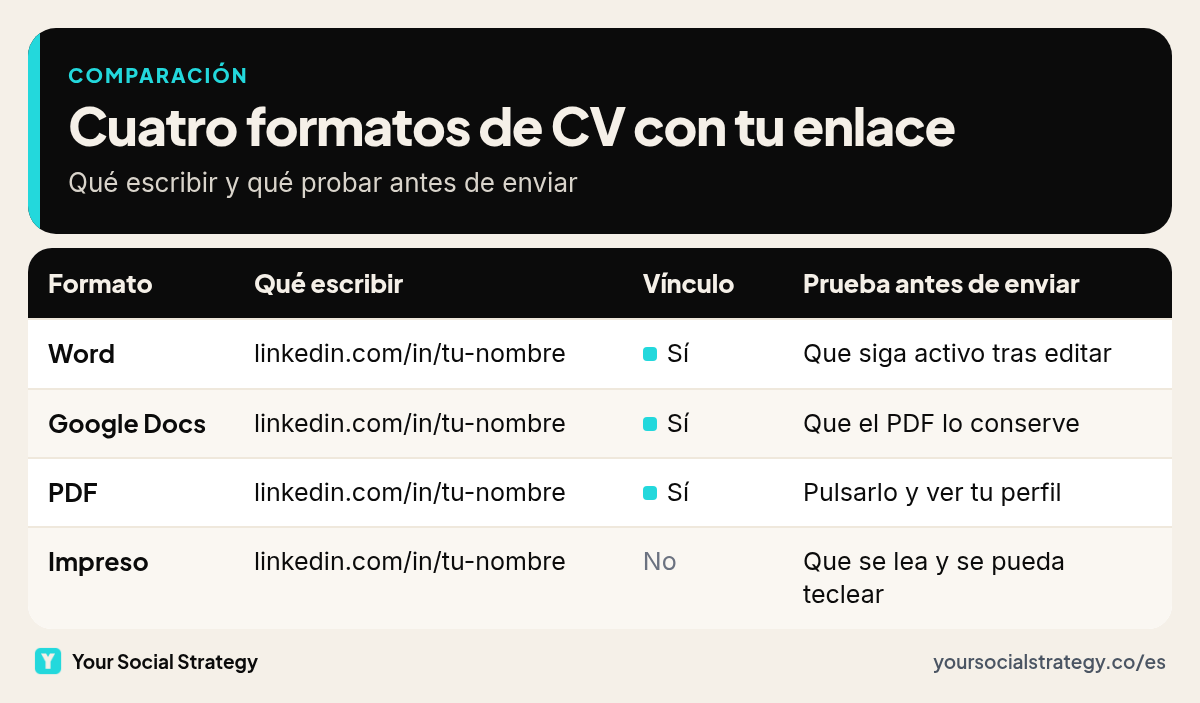
Esta tabla compara las tres formas más habituales de entregar tu CV.
| Formato | Cómo dejar el enlace | Qué comprobar antes de enviar |
|---|---|---|
| Word o documento editable | Texto abreviado con el vínculo completo detrás | Que el vínculo siga activo después de editar el texto |
| Google Docs exportado a PDF | Texto abreviado con el vínculo completo detrás | Que el PDF descargado conserve el enlace pulsable |
| CV impreso | Texto visible, sin vínculo | Que la dirección sea corta y se lea bien en papel |
Si tu CV se sube a un portal de empleo que lo convierte en texto, el vínculo puede perderse. Por eso conviene que la dirección se vea escrita, y no solo escondida detrás de la palabra “LinkedIn”.
Pack de prompts para tu perfil de LinkedIn
Quince prompts en cadena para redactar tu perfil con IA usando solo tus datos reales, cada uno con su revisión antes de publicar.
Listo. Aquí tienes tu recurso:
Abrir “Pack de prompts para tu perfil de LinkedIn” →Si quieres estas piezas ya ordenadas en un plan de 30 días, mira 30 días de LinkedIn.
¿Se dice CV, currículum u hoja de vida?
Depende del país, pero el enlace va igual en los tres casos. En México y en España se usan “CV” y “currículum” de forma intercambiable, y en Colombia se habla de “hoja de vida”. Adapta la palabra a quien te lee y mantén tu enlace en el bloque de contacto.
| País | Cómo suelen llamarlo | Dónde va el enlace |
|---|---|---|
| México | CV o currículum | Bloque de contacto, arriba |
| España | Currículum o CV | Bloque de contacto, arriba |
| Colombia | Hoja de vida | Bloque de contacto, arriba |
Si buscas empleo en México, la guía para buscar trabajo en LinkedIn en México te explica qué rutas combinar una vez que tu CV y tu perfil estén alineados.
¿Mi perfil tiene que ser público para que funcione el enlace?
Es lo más recomendable. Según la ayuda oficial de LinkedIn sobre la visibilidad del perfil público, tu perfil público es una versión simplificada de tu perfil que ven las personas que no han iniciado sesión, por ejemplo cuando llegan desde un buscador. Tú decides qué secciones se muestran.
Esa misma página explica que, si desactivas tu perfil público, desaparece de los resultados de búsqueda y de la vista para quien no es miembro. En ese caso, una persona que pulse el enlace de tu CV sin sesión iniciada puede no ver tu perfil. Revisa esa configuración antes de enviar el CV.
Para decidir qué mostrar, la regla de la ayuda es editar primero la sección en tu perfil y luego activar su visibilidad pública. Los cambios pueden tardar semanas o meses en reflejarse en los buscadores, y eso no depende de LinkedIn.
¿Cómo compruebo que mi perfil y mi CV cuentan lo mismo?
Con una revisión de seis puntos antes de enviar. Si quien lee tu CV abre el enlace y ve datos distintos, puede dudar de cuál es el correcto.
- Nombre. Escríbelo igual en el CV y en el perfil.
- Titular. Que diga lo mismo que el objetivo o el título de tu CV. Si necesitas reescribirlo, el generador de titular de LinkedIn te da opciones para empezar.
- Cargo y fechas. Que tu puesto actual y tus fechas de inicio y fin coincidan en ambos documentos.
- Resumen. Que tu apartado “Acerca de” no contradiga el perfil profesional del CV. Los ejemplos de extracto para LinkedIn te dan modelos para adaptar.
- Foto y portada. Que se vean profesionales si alguien abre tu perfil desde el CV.
- Correo y ciudad. Que los datos de contacto sean los mismos en ambos sitios.
Si quieres revisar tu perfil sección por sección, la auditoría de perfil de LinkedIn es gratis y te dice qué mejorar.
¿Qué errores evitar al poner LinkedIn en el CV?
Los más frecuentes son los que hacen que el enlace no se pueda usar o que se vea descuidado. Ninguno cuesta mucho tiempo arreglar, pero todos pasan desapercibidos si no abres tu propio PDF.
- Dejar la URL con números. La dirección que LinkedIn asigna al crear la cuenta suele ser larga y poco legible. Personalízala.
- Copiar la dirección con parámetros. Si pegas una dirección con texto extra al final, el enlace se ve largo y desordenado. Quédate solo con linkedin.com/in/tu-nombre.
- Escribir “https://”. No es un error grave, pero ocupa espacio y no aporta nada al texto visible.
- Poner solo la palabra “LinkedIn” sin vínculo. Quien imprima tu CV o lo vea convertido en texto no sabrá a dónde ir.
- Cambiar la URL después de enviar el CV. Tu dirección anterior sigue vinculada seis meses según la ayuda de LinkedIn, pero no conviene depender de eso.
- No abrir el PDF final. Es la única forma de saber que el enlace funciona.
- Tener un perfil que contradice el CV. Si la persona que lee abre los dos, las diferencias se notan enseguida.
¿Qué haces ahora?
Haz tres cosas en este orden, y se terminan en una sola sesión. Abre tu perfil y personaliza tu URL, pega el enlace en el bloque de contacto de tu CV, y abre el PDF para pulsarlo. Después pasa la revisión de seis puntos de arriba.
Si tu perfil todavía no está listo, el pack de prompts para tu perfil te ayuda a redactar el titular y el “Acerca de”. Y si más adelante quieres que tu perfil trabaje por ti con publicaciones, el sistema de YSS explica cómo lo hacemos.
Preguntas frecuentes
¿Cómo pongo el link de LinkedIn en el CV?
Escribe linkedin.com/in/tu-nombre en el bloque de contacto, junto a tu correo y tu teléfono, y vincula ese texto a la dirección completa de tu perfil. Después exporta a PDF y pulsa el enlace para comprobar que abre tu perfil.
¿Tengo que poner “https://” delante del enlace?
No hace falta en el texto que se ve. Puedes escribir linkedin.com/in/tu-nombre y dejar la dirección completa detrás del vínculo, para que al pulsarlo abra bien tu perfil.
¿Cómo cambio mi URL de LinkedIn?
Desde la edición de tu perfil público, con el icono del lápiz junto a tu dirección. La ayuda oficial indica que debe tener entre 3 y 100 caracteres, sin espacios ni símbolos, y que puedes cambiarla hasta cinco veces en seis meses.
¿Qué pasa si mi nombre ya está tomado?
LinkedIn asigna las URL personalizadas por orden de llegada y no reserva direcciones a petición, así que puedes probar con una variante. Una opción es añadir una palabra de tu oficio o una inicial en lugar de una cadena de números.
¿El enlace de LinkedIn va en el CV o en la carta de presentación?
En el CV, en el bloque de contacto. Si además envías una carta o un correo de candidatura, puedes repetirlo en la firma, siempre con el mismo formato.
¿Se puede poner LinkedIn en un CV que se imprime?
Sí. En papel no se puede pulsar, así que escribe la dirección completa y corta, como linkedin.com/in/tu-nombre, para que se lea bien y se pueda teclear.
¿Y si no tengo experiencia?
Ponlo igual. Un perfil con un titular claro y tus estudios o proyectos suma contexto a un CV corto. La plantilla de titular de LinkedIn sin experiencia te ayuda a escribirlo.
¿Cuántas veces puedo cambiar mi URL de LinkedIn?
Según la ayuda oficial de LinkedIn, hasta cinco veces en seis meses. Después de la quinta tienes que esperar seis meses, y por eso conviene elegir bien la dirección antes de ponerla en tu CV.
30 días de LinkedIn
Un plan de publicación en español con una plantilla, un ejemplo y un gancho para cada día, dentro de Notion.
Ver cómo funciona →