
Sí se pueden programar publicaciones en LinkedIn, y gratis, desde el propio editor, entre 10 minutos y 3 meses por adelantado. Los eventos y las ofertas de empleo no se pueden programar. Si publicas solo en LinkedIn, el programador nativo te basta. Si publicas en otras redes, Buffer tiene plan gratuito. Si quieres calendario y borradores solo para LinkedIn, mira AuthoredUp, Taplio o Supergrow. Elige la que ya vas a abrir cada semana.
En este artículo
- ¿Se pueden programar publicaciones en LinkedIn?
- Puntos clave
- Resumen rápido: las opciones de un vistazo
- ¿Cómo programar una publicación en LinkedIn paso a paso?
- ¿Qué no se puede programar y qué otros límites hay?
- ¿Cómo elegimos estas herramientas?
- ¿Cuáles son las mejores herramientas para programar en LinkedIn en 2026?
- Comparación lado a lado
- ¿Qué herramienta encaja contigo?
- ¿Programar es lo mismo que automatizar?
- ¿Cómo se ve una semana programada?
- Preguntas frecuentes
- ¿Cuándo conviene sumar a una persona en lugar de otra herramienta?
- Por dónde empezar
- ¿Qué cambió en esta actualización?
Sí, puedes programar publicaciones en LinkedIn y es gratis. Lo haces desde el propio editor, entre 10 minutos y 3 meses por adelantado, aunque los eventos y las ofertas de empleo no se pueden programar. Si publicas solo en LinkedIn un par de veces por semana, con eso basta. Si también publicas en otras redes, Buffer tiene plan gratuito. Si quieres calendario y borradores solo para LinkedIn, mira AuthoredUp, Taplio o Supergrow.
Información revisada a octubre de 2026 en la ayuda de LinkedIn y en el sitio de cada herramienta. Esta página se actualiza cada mes.
¿Se pueden programar publicaciones en LinkedIn?
Sí. Según la ayuda oficial de LinkedIn, puedes programar una publicación entre 10 minutos y 3 meses antes de la fecha en que quieres que salga. No cuesta nada y no necesitas conectar ninguna aplicación.
Los eventos y las ofertas de empleo quedan fuera. Para todo lo demás, el programador nativo es el punto de partida, y una herramienta externa solo tiene sentido si resuelve algo que el editor no resuelve.
Para programar hace falta tener qué publicar. Si todavía no tienes material, las 7 ideas de posts para LinkedIn te dan siete estructuras gratis que puedes llenar con tus propias historias.
Puntos clave
- Programar en LinkedIn es gratis desde el propio editor, con una ventana de 10 minutos a 3 meses.
- Los eventos y las ofertas de empleo no se pueden programar.
- Si publicas solo en LinkedIn una o dos veces por semana, no necesitas otra herramienta.
- Buffer, Publer y Metricool sirven si publicas en más de una red, y cada una tiene límites distintos en su versión gratuita.
- AuthoredUp, Taplio y Supergrow añaden calendario, borradores y análisis pensados para LinkedIn.
- Programar tus publicaciones no es lo mismo que automatizar invitaciones o mensajes, que las condiciones de uso de LinkedIn prohíben.
- Usa el test de la herramienta que abres: la mejor opción es la que vas a abrir cada semana.
Resumen rápido: las opciones de un vistazo
| Opción | Mejor para | Dónde se queda corta |
|---|---|---|
| Programador nativo de LinkedIn | Publicar solo en LinkedIn sin gastar | Es solo LinkedIn y no tiene calendario |
| Buffer | LinkedIn y otras redes con plan gratuito | El plan gratuito tiene límites de canales y publicaciones |
| Publer | Programación masiva y varias cuentas | Su sitio no detalla todos los formatos de LinkedIn |
| Metricool | Programar y medir varias redes en un panel en español | LinkedIn solo está en planes de pago según su guía |
| AuthoredUp | Calendario y vista previa si escribes tus posts | Es solo LinkedIn y necesita la extensión de Chrome |
| Taplio | Cola y calendario junto con IA y contactos | Es un paquete grande si solo quieres programar |
| Supergrow | Calendario, tablero Kanban y primer comentario automático | Es solo LinkedIn y la programación está en el plan Pro |
¿Cómo programar una publicación en LinkedIn paso a paso?
Estos son los pasos del programador nativo. La ayuda oficial de LinkedIn tiene la versión vigente, porque la interfaz puede cambiar.
- Abre el editor de publicaciones y escribe tu texto, o añade la imagen, el documento o el video que quieras.
- Toca el icono de reloj que aparece junto al botón de publicar.
- En la ventana “Programar publicación”, elige la fecha y la hora.
- Revisa que la hora corresponda a tu zona horaria y confirma con “Programar”.
Para ver, cambiar o borrar una publicación programada, entra a la lista de publicaciones programadas desde el mismo icono de reloj. Desde ahí puedes cambiar la hora o eliminar la programación.
Si quieres entender qué escribir antes de programar, la guía de cómo crear una publicación en LinkedIn te lleva del borrador al post publicado.
¿Qué no se puede programar y qué otros límites hay?
El primer límite es el tipo de publicación: los eventos y las ofertas de empleo no se pueden programar. El segundo es de tiempo, porque la ventana va de 10 minutos a 3 meses por adelantado. Si necesitas publicar dentro de menos de 10 minutos, publica directamente.
La ayuda de LinkedIn no aclara si las @menciones funcionan en publicaciones programadas ni si el programador nativo cubre una página de empresa. Programa una publicación de prueba y compruébalo antes de depender de ello.
¿Cómo elegimos estas herramientas?
Revisamos la ayuda de LinkedIn y el sitio oficial de cada herramienta en octubre de 2026. Puntuamos de 1 a 5 con cinco criterios, y los pesos suman 100:
- Qué puedes programar (25). Texto, imagen, documento o carrusel en PDF, video y encuesta, en perfil personal y en página de empresa.
- Cómo se conecta a LinkedIn (25). Un programador nativo o una API oficial es más seguro para tu cuenta que una conexión sin aclarar. Un 5 significa menor riesgo.
- Redes (15). Si solo programa LinkedIn o también otras redes.
- Qué es gratis de verdad (20). Plan gratuito permanente, prueba o solo plan de pago.
- Facilidad (15). Calendario, borradores y uso en el celular.
Damos tanto peso a lo que puedes programar como a la conexión porque son lo primero que falla: un formato que no puedes programar te obliga a publicar a mano, y una conexión dudosa pone en juego tu cuenta. Lo gratis pesa menos porque casi todas se pueden probar.
Si el sitio oficial no lo confirma, le damos un 3 en ese criterio. Las notas son nuestro criterio y no una medición de las herramientas. La línea base es el programador nativo de LinkedIn, que puntúa con los mismos criterios.
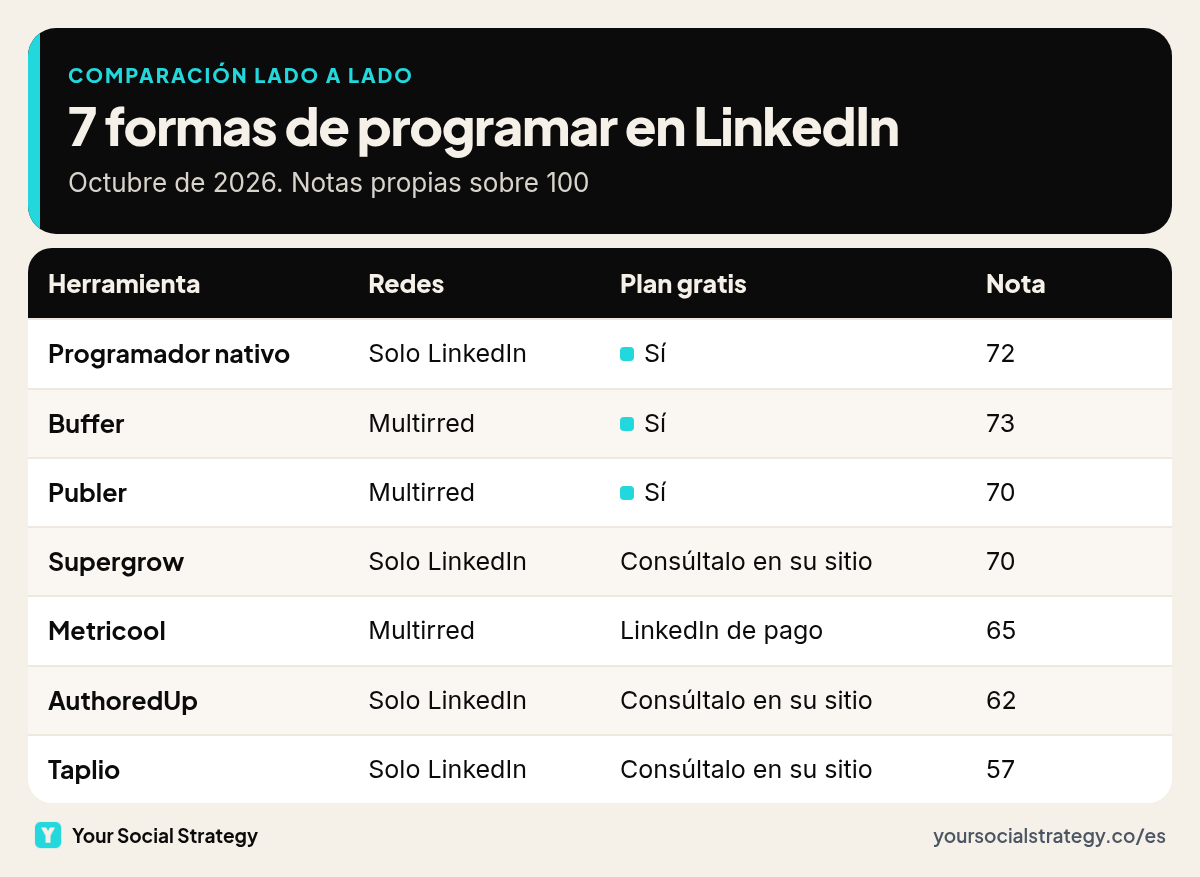
| Herramienta | Qué programas (25) | Conexión (25) | Redes (15) | Gratis de verdad (20) | Facilidad (15) | Total sobre 100 |
|---|---|---|---|---|---|---|
| Programador nativo (línea base) | 3 | 5 | 1 | 5 | 3 | 72 |
| Buffer | 3 | 3 | 5 | 4 | 4 | 73 |
| Publer | 3 | 3 | 5 | 4 | 3 | 70 |
| Supergrow | 3 | 5 | 1 | 3 | 5 | 70 |
| Metricool | 3 | 3 | 5 | 2 | 4 | 65 |
| AuthoredUp | 3 | 4 | 1 | 3 | 4 | 62 |
| Taplio | 3 | 3 | 1 | 3 | 4 | 57 |
Un total más alto no significa que la herramienta sea mejor para ti. Si publicas solo en LinkedIn, la columna de redes no te sirve. No usamos enlaces de afiliado en esta página y ninguna herramienta pagó por aparecer.
¿Cuáles son las mejores herramientas para programar en LinkedIn en 2026?
1. Programador nativo de LinkedIn, mejor para publicar solo en LinkedIn sin gastar
Es la función que ya tienes en el editor. Programas entre 10 minutos y 3 meses antes, sin instalar nada, según la ayuda oficial.
En qué destaca: es gratis y no arriesga tu cuenta, porque es una función de LinkedIn.
Dónde se queda corta: solo programa LinkedIn.
Para quién es: para quien publica una o dos veces por semana y no necesita nada más.
2. Buffer, mejor para programar LinkedIn y otras redes con plan gratuito
Buffer programa LinkedIn y otras redes desde un mismo calendario. Según su página de planes, el plan Free permite hasta 3 canales y 10 publicaciones programadas por canal. Sus otros planes se llaman Essentials y Team, y tiene una prueba de 14 días.
En qué destaca: tiene plan gratuito permanente y sirve si publicas en LinkedIn y en otras redes.
Dónde se queda corta: 10 publicaciones por canal no alcanzan para programar un mes entero.
Para quién es: para quien publica en LinkedIn y en Instagram u otras redes y quiere un solo lugar.
3. Publer, mejor para programación masiva y varias cuentas
Publer tiene un plan gratuito y está pensado para quien gestiona varias cuentas o programa muchas publicaciones a la vez.
En qué destaca: programar muchas publicaciones y manejar más de una cuenta.
Dónde se queda corta: su sitio no detalla qué tipos de publicación de LinkedIn cubre ni si incluye la página de empresa en el plan gratuito, así que confírmalo antes de pagar.
Para quién es: para quien programa por volumen o gestiona cuentas de otras personas.
4. Metricool, mejor para programar y medir varias redes en un panel en español
Metricool reúne programación y analítica de varias redes en un solo panel, en español. Según su propia guía, LinkedIn solo está disponible en sus planes de pago, y destaca una función de “mejores horas” para publicar, una sugerencia suya que no hemos comprobado.
En qué destaca: un solo panel en español para programar y medir varias redes.
Dónde se queda corta: para programar LinkedIn necesitas un plan de pago.
Para quién es: para quien ya gestiona varias redes y quiere ver los resultados juntos.
5. AuthoredUp, mejor para calendario y vista previa si escribes tus posts
AuthoredUp es una extensión de Chrome pensada para quien escribe sus propios posts, con calendario y vista previa. Según una guía de un tercero, programa a través del programador nativo de LinkedIn con la extensión. Es un dato de terceros, así que confírmalo en su página. Para compararla con Taplio, lee Taplio vs AuthoredUp.
En qué destaca: une la escritura, la vista previa y el calendario en una sola herramienta.
Dónde se queda corta: solo funciona para LinkedIn y depende de que uses Chrome.
Para quién es: para quien escribe sus posts y quiere ver cómo quedan antes de programarlos.
6. Taplio, mejor para cola y calendario junto con IA y contactos
Taplio tiene una cola y un calendario propios, además de IA para escribir y herramientas para encontrar contactos. Según su página de planes, la programación está disponible desde el plan Starter. Si piensas cambiarla, mira las alternativas a Taplio.
En qué destaca: reúne programación, IA y contactos en una sola aplicación.
Dónde se queda corta: si solo quieres programar, pagas por funciones que no usas.
Para quién es: para quien quiere programar, escribir con IA y buscar contactos sin salir de una aplicación.
7. Supergrow, mejor para calendario, tablero Kanban y primer comentario automático
Supergrow ofrece un calendario, un tablero Kanban para organizar tus posts y un primer comentario automático. Según su página de planes, la programación está en el plan Pro, y el sitio dice que se conecta por la API oficial de LinkedIn. Para ver cómo se compara con Taplio, lee Taplio vs Supergrow.
En qué destaca: el tablero Kanban muestra en qué punto está cada post, y la conexión es por la API oficial.
Dónde se queda corta: solo funciona para LinkedIn y la programación requiere el plan Pro.
Para quién es: para quien organiza sus publicaciones por etapas y quiere un primer comentario ya programado.
7 ideas de posts para LinkedIn (+ bonus)
Siete estructuras probadas para que nunca te quedes sin qué publicar, con un ejemplo y un espacio de “tu turno” en cada una.
Listo. Aquí tienes tu recurso:
Abrir “7 ideas de posts para LinkedIn (+ bonus)” →Si quieres estas piezas ya ordenadas en un plan de 30 días, mira 30 días de LinkedIn.
Comparación lado a lado
| Herramienta | Solo LinkedIn o multirred | Plan gratuito permanente | Planes y prueba |
|---|---|---|---|
| Programador nativo | Solo LinkedIn | Sí | No aplica |
| Buffer | Multirred | Sí | Free, Essentials y Team, con prueba de 14 días |
| Publer | Multirred | Sí | Consúltalo en su sitio |
| Metricool | Multirred | LinkedIn solo en planes de pago | Consúltalo en su sitio |
| AuthoredUp | Solo LinkedIn | Consúltalo en su sitio | Consúltalo en su sitio |
| Taplio | Solo LinkedIn | Consúltalo en su sitio | Programación desde Starter |
| Supergrow | Solo LinkedIn | Consúltalo en su sitio | Programación en Pro |
Si quieres programar un carrusel, en LinkedIn es un documento en PDF. Las plantillas de carrusel te dan el esqueleto. Antes de depender de una herramienta, programa un carrusel de prueba para comprobar que lo admite. El precio actual de cada plan está en la página oficial de cada herramienta.
¿Qué herramienta encaja contigo?
Empieza por la que cubre tu situación y cambia solo cuando aparezca un límite real.
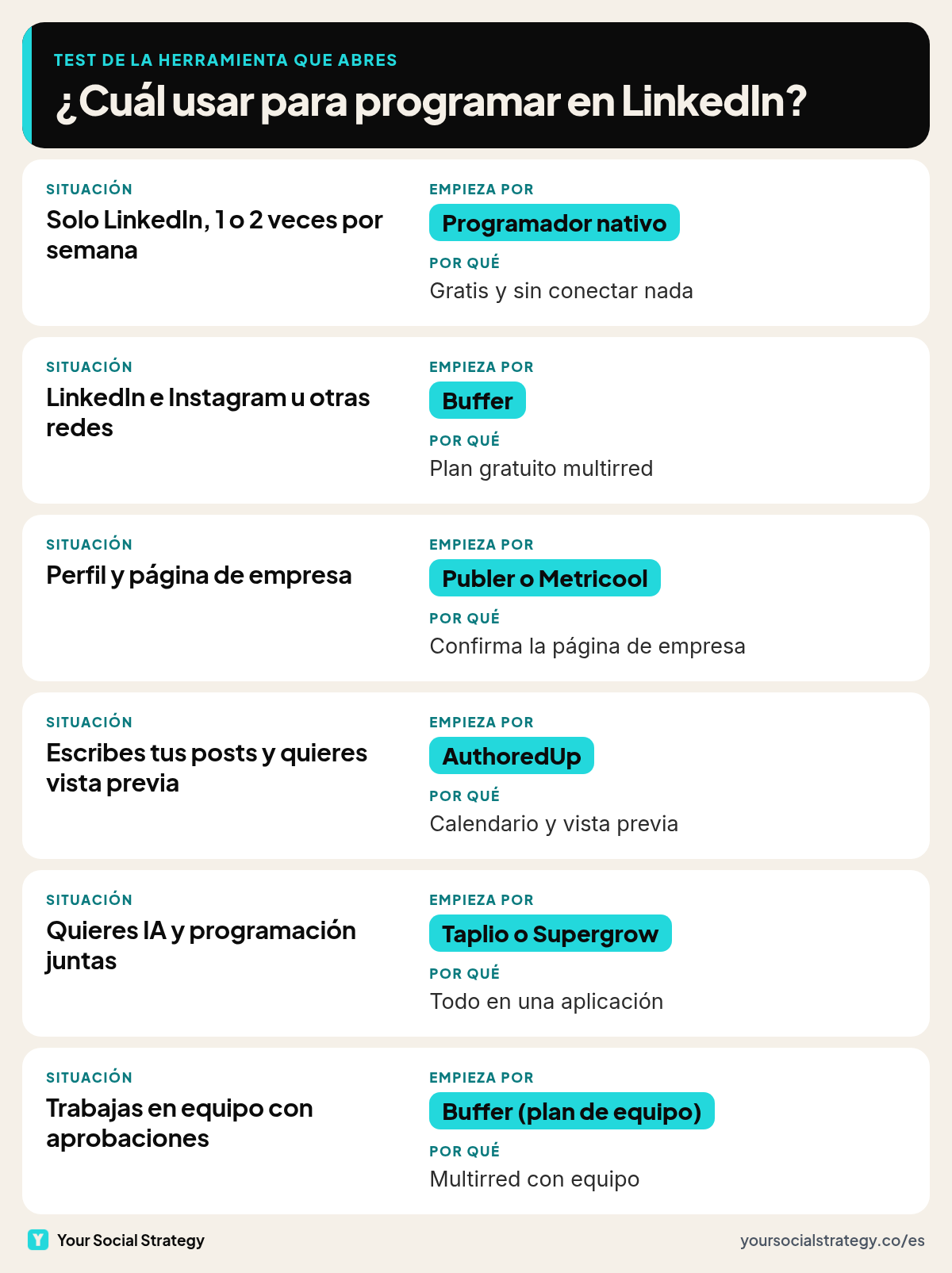
| Tu situación | Empieza por | Cuándo cambiar |
|---|---|---|
| Publicas solo en LinkedIn una o dos veces por semana | El programador nativo | Cuando necesites calendario o programar más de un mes |
| Publicas en LinkedIn e Instagram u otras redes | Buffer | Cuando el límite del plan gratuito se te quede corto |
| Gestionas tu perfil y la página de tu empresa | Publer o Metricool, tras confirmar en su sitio que cubren la página de empresa | Cuando necesites ver las métricas juntas |
| Escribes tus posts y quieres vista previa | AuthoredUp | Cuando quieras ayuda de IA o un tablero de etapas |
| Quieres IA y programación juntas | Taplio o Supergrow | Cuando no uses la mayor parte de sus funciones |
| Trabajas en equipo con aprobaciones | Una herramienta multirred con plan de equipo, como Buffer | Cuando el proceso de aprobación ya no te alcance |
Si buscas IA y programación juntas, mira las mejores herramientas de IA para LinkedIn. Para ordenar todo por tarea, mira las mejores herramientas para LinkedIn.
¿Programar es lo mismo que automatizar?
No. Programar es dejar escrita tu publicación y elegir cuándo sale. Automatizar es que una herramienta envíe invitaciones o mensajes por ti, y las condiciones de uso de LinkedIn prohíben los bots y otros métodos automatizados no autorizados.
Por eso no incluimos herramientas de automatización de mensajes. Con una herramienta externa, lee primero cómo se conecta a tu cuenta, que es el segundo criterio de nuestra tabla.
¿Cómo se ve una semana programada?
Este es un ejemplo ilustrativo, no un caso real. Imagina que publicas tres veces por semana y dedicas una hora, una vez por semana, a dejar todo listo.
| Momento | Qué pasa |
|---|---|
| Tu bloque de una hora | Escribes tres borradores a partir de las notas de la semana |
| Al final del bloque | Programas el primero para el miércoles, el segundo para el viernes y el tercero para el lunes |
| Miércoles, viernes y lunes | Las publicaciones salen solas y tú respondes los comentarios |
Escribir y publicar dejan de ser la misma tarea, y publicar deja de depender de que tengas un buen día. Para saber si el horario te funciona, mira tus métricas con la guía de métricas de LinkedIn para principiantes.
Preguntas frecuentes
¿Cómo programo una publicación en LinkedIn gratis?
Abre el editor, escribe tu texto, toca el icono de reloj, elige la fecha y la hora y confirma con “Programar”. Es una función gratuita del propio LinkedIn, y el paso a paso completo está más arriba.
¿Qué tipos de publicación no se pueden programar en LinkedIn?
Los eventos y las ofertas de empleo. El resto sí se puede programar, con una ventana de 10 minutos a 3 meses por adelantado.
¿Cómo veo y cambio mis publicaciones programadas?
Desde el icono de reloj del editor entras a la lista de publicaciones programadas. Ahí puedes cambiar la hora o borrar la programación.
¿Qué herramienta gratis sirve para programar LinkedIn y otras redes?
Buffer tiene un plan gratuito con hasta 3 canales y 10 publicaciones programadas por canal, según su página de planes. Publer también tiene un plan gratuito. En Metricool, según su guía, LinkedIn requiere un plan de pago.
¿Qué diferencia hay entre programar y automatizar en LinkedIn?
Programar es elegir cuándo sale una publicación que tú escribiste. Automatizar es que una herramienta envíe invitaciones o mensajes por ti, y las condiciones de uso de LinkedIn lo prohíben cuando se hace con métodos automatizados no autorizados.
¿Cómo programo un carrusel en LinkedIn?
Un carrusel en LinkedIn es un documento en PDF. Lo más seguro es programar uno de prueba con 10 minutos de margen y comprobar que sale bien. Las plantillas de carrusel te dan el diseño.
¿Qué hora es mejor para programar?
No damos horas porque no tenemos una fuente sólida. Mira tus propias métricas: qué publicaciones recibieron más conversaciones y en qué momento salieron. La guía de métricas de LinkedIn para principiantes te dice qué mirar.
¿Qué herramienta elijo si no sé cuál usar?
Empieza por el programador nativo, que es gratis, y cambia solo cuando algo concreto te frene, como publicar en otras redes o querer un calendario.
¿Es seguro usar un programador de terceros en LinkedIn?
Depende de cómo se conecte. Una API oficial, como la que menciona Supergrow, o el programador nativo son las vías más seguras. Las condiciones de uso de LinkedIn prohíben los métodos automatizados no autorizados, así que lee cómo se conecta cada herramienta antes de darle acceso.
¿Cuándo conviene sumar a una persona en lugar de otra herramienta?
Conviene cuando el problema ya no es programar sino tener qué programar. Si abres el programador y no tienes nada que poner, el cuello de botella es el material, y otra herramienta no lo arregla.
Una persona puede hacerte las preguntas, ordenar tus notas y dejarte los borradores listos para el bloque semanal. Prueba un mes con el bloque de una hora de arriba, y si sigues sin publicar con constancia, entonces tiene sentido hablarlo con alguien. En la llamada de descubrimiento puedes ver qué parte del proceso te conviene delegar.
Por dónde empezar
Esta semana, programa tus próximas tres publicaciones con el programador nativo y mira si lo abres cada semana. Si tus publicaciones llevan carruseles, mira qué herramientas sirven para hacerlos en las mejores herramientas para hacer carruseles en LinkedIn. Si quieres un mes de material listo, en 30 días de LinkedIn tienes un plan día por día, con una plantilla, un ejemplo y un gancho para cada publicación.
¿Qué cambió en esta actualización?
El 21 de octubre de 2026 publicamos la primera versión de esta página. Revisamos la ayuda de LinkedIn y el sitio oficial de cada herramienta, y donde un sitio no aclaraba un dato lo decimos en el texto en vez de suponerlo. La próxima revisión mensual actualizará las notas y los datos de cada plan.
30 días de LinkedIn
Un plan de publicación en español con una plantilla, un ejemplo y un gancho para cada día, dentro de Notion.
Ver cómo funciona →