
Para dar formato a un post de LinkedIn, escribe párrafos de una o dos frases con una línea en blanco entre ellos y pon el gancho en las dos primeras líneas, antes del ver más. Usa muy pocas negritas y emojis, arma las listas a mano y revisa la vista previa como si la leyeras en el celular antes de publicar.
En este artículo
- Puntos clave
- ¿Por qué importa el formato de un post de LinkedIn?
- ¿Cómo poner saltos de línea en LinkedIn?
- ¿Cómo hacer que tu gancho se vea antes del “…ver más”?
- ¿Se pueden poner negritas en un post de LinkedIn?
- ¿Cuántos emojis usar en un post de LinkedIn?
- ¿Cómo hacer listas y viñetas en LinkedIn?
- ¿Cómo se ve un post con buen formato?
- ¿Qué estructura elegir según lo que quieres contar?
- ¿Cómo revisar el formato antes de publicar?
- ¿Qué conviene saber antes de cambiar tu formato?
- ¿Cuáles son los errores de formato más comunes?
- Preguntas frecuentes
- Para cerrar
Para dar formato a un post de LinkedIn, escribe párrafos de una o dos frases y deja una línea en blanco entre ellos, pon el gancho en las primeras dos líneas para que se vea antes del “…ver más”, usa las negritas y los emojis con mucha medida (o no los uses) y arma las listas con números o con un símbolo sencillo. Antes de publicar, revisa la vista previa como si la leyeras en el celular. Si quieres una herramienta que te la muestre, en Taplio vs AuthoredUp comparamos dos que lo hacen.
Esta guía es para ti si ya tienes ideas para publicar en LinkedIn en 2026 pero tus posts se ven como un bloque de texto o con demasiados adornos. No necesitas pagar nada: el editor de LinkedIn y cinco minutos de revisión bastan. La revisión final mira tres cosas: el gancho, el aire y los adornos.
Hay posts con una buena idea que casi nadie termina de leer. La idea no es mala, pero llega como un bloque de texto apretado a la pantalla de alguien que está deslizando el pulgar entre una reunión y otra. También pasa lo contrario: posts con tantas flechas, negritas y emojis que cuesta encontrar lo que la persona quería decir.
El formato no reemplaza a una buena idea, pero decide si esa idea se lee. En esta guía vas a ver cómo usar los saltos de línea, las negritas, los emojis y las listas, qué estructura elegir para cada idea y una revisión de cinco pasos para hacer antes de publicar.
Información revisada a octubre de 2026 en la ayuda oficial de LinkedIn. Esta página se actualiza cada mes. No usamos enlaces de afiliado en esta página.
Puntos clave
- Muchas personas te leerán en el celular, así que conviene revisar el formato en una pantalla pequeña.
- La revisión final mira tres cosas: el gancho, el aire y los adornos.
- Un párrafo de una o dos frases con una línea en blanco después se lee mucho mejor que un bloque largo.
- Lo que escribas en las primeras líneas es lo que se ve antes del “…ver más”. Ahí va el gancho.
- LinkedIn ofrece negritas en sus artículos, y en los posts conviene usar el énfasis con mucha medida.
- Uno o dos emojis por post, o ninguno, es suficiente.
- Revisar la vista previa antes de publicar te ayuda a detectar errores de formato antes de que otros los vean.
¿Por qué importa el formato de un post de LinkedIn?
Porque decide si alguien empieza a leer y si llega hasta el final. Lo primero que ve una persona en el feed no son tus palabras, sino la forma del texto. Un bloque gris y largo da pereza antes de leer la primera frase, mientras que un texto con aire, con frases cortas y pausas claras, invita a seguir.
¿Cómo poner saltos de línea en LinkedIn?
Igual que en cualquier editor de texto: pulsando Enter. Para dejar una línea en blanco entre dos párrafos, pulsa Enter dos veces. LinkedIn respeta esos espacios cuando escribes directamente en el cuadro de “Crear publicación”, tanto en la computadora como en la aplicación del celular.
Estas son las reglas que mejor funcionan cuando estás empezando:
- Una idea por párrafo. Si un párrafo habla de dos cosas, divídelo en dos.
- Una o dos frases por párrafo. De vez en cuando puede haber uno de tres frases, pero que sea la excepción.
- Una línea en blanco entre párrafos. Es lo que le da aire al texto en una pantalla pequeña.
- Una frase sola para los momentos importantes. Si hay una frase que no quieres que la persona se salte, como la lección o el giro de la historia, déjala sola entre dos líneas en blanco.
Un detalle práctico: si escribes el post en Word o en Google Docs y después lo pegas en LinkedIn, a veces se pierden los espacios o aparecen saltos donde no los pusiste. Para evitarlo, escribe el borrador en una nota simple del celular o directamente en LinkedIn, y revisa cómo quedó antes de publicar.
¿Cómo hacer que tu gancho se vea antes del “…ver más”?
Escribiéndolo en las primeras dos líneas. LinkedIn muestra solo el comienzo de tu post y corta el resto con “…ver más”. La cantidad de texto visible cambia según el dispositivo, así que lo que quieras que la persona lea antes de decidir si sigue tiene que estar en las primeras líneas.
Conviene que el gancho sea corto y que termine con un salto de línea, para que la segunda línea también quede visible y genere ganas de leer la tercera. Por ejemplo:
Llevas un año publicando en LinkedIn y casi nadie te escribe.
Lo que tienes que cambiar no es el tema. Es cómo lo cuentas.
La primera frase plantea una situación concreta y la segunda abre una pregunta que solo se responde si sigues leyendo. Si quieres practicar, la guía para crear una publicación en LinkedIn paso a paso tiene varios ejemplos de ganchos y un ejercicio para escribir tres versiones antes de elegir una.
Lo que conviene evitar es empezar con un saludo del tipo “Hola a todos, hoy quiero compartir con ustedes…”. Ocupa el espacio más valioso del post y no le dice nada a quien está decidiendo si seguir leyendo.
¿Se pueden poner negritas en un post de LinkedIn?
En los artículos de LinkedIn sí. Según su ayuda oficial para escribir artículos, en un artículo puedes cambiar el estilo y poner en negrita o cursiva cualquier texto. Para los posts del feed, esa página no dice nada, así que no te prometemos un botón de negrita ahí.
Si lo que buscas es destacar una idea, no necesitas negritas. Deja la frase sola en su propio párrafo o ponla al principio o al final del post. Si estás empezando, puedes escribir sin ellas y revisar cómo se ve tu post antes de publicar.
¿Cuántos emojis usar en un post de LinkedIn?
Pocos. Uno o dos por post es suficiente, y también está bien no usar ninguno. Aunque el tono de LinkedIn se ha vuelto más cercano, un texto lleno de emojis suele dar la impresión de que el formato está tapando la falta de contenido.
Los emojis funcionan mejor cuando cumplen una función concreta, como marcar cada punto de una lista, dar un toque de humor que las palabras solas no transmiten o separar secciones en un post largo. Donde no funcionan es reemplazando palabras. Si escribes “Esto es 🔥” o pones un cohete en lugar de “crecimiento”, obligas a la persona a interpretar el símbolo.
Si no sabes si un emoji suma o resta, bórralo y lee la frase otra vez. Si se entiende igual, déjala sin emoji. En la guía de estilo para tu marca personal en LinkedIn tienes una plantilla con una sección de formato donde puedes anotar cuántos usas y cuáles.
¿Cómo hacer listas y viñetas en LinkedIn?
Como el editor no tiene botón de viñetas, las listas se arman a mano. Puedes usar números (“1.”, “2.”, “3.”) cuando el orden importa, como en una serie de pasos, o un símbolo simple como un guion, un punto o una flecha cuando el orden no importa. También puedes usar un emoji, siempre el mismo para todos los puntos, si encaja con tu estilo.
Escribe cada punto en su propia línea, procura que todos tengan una extensión parecida y quédate entre tres y cinco puntos, que es un número que la persona puede recordar.
¿Cómo se ve un post con buen formato?
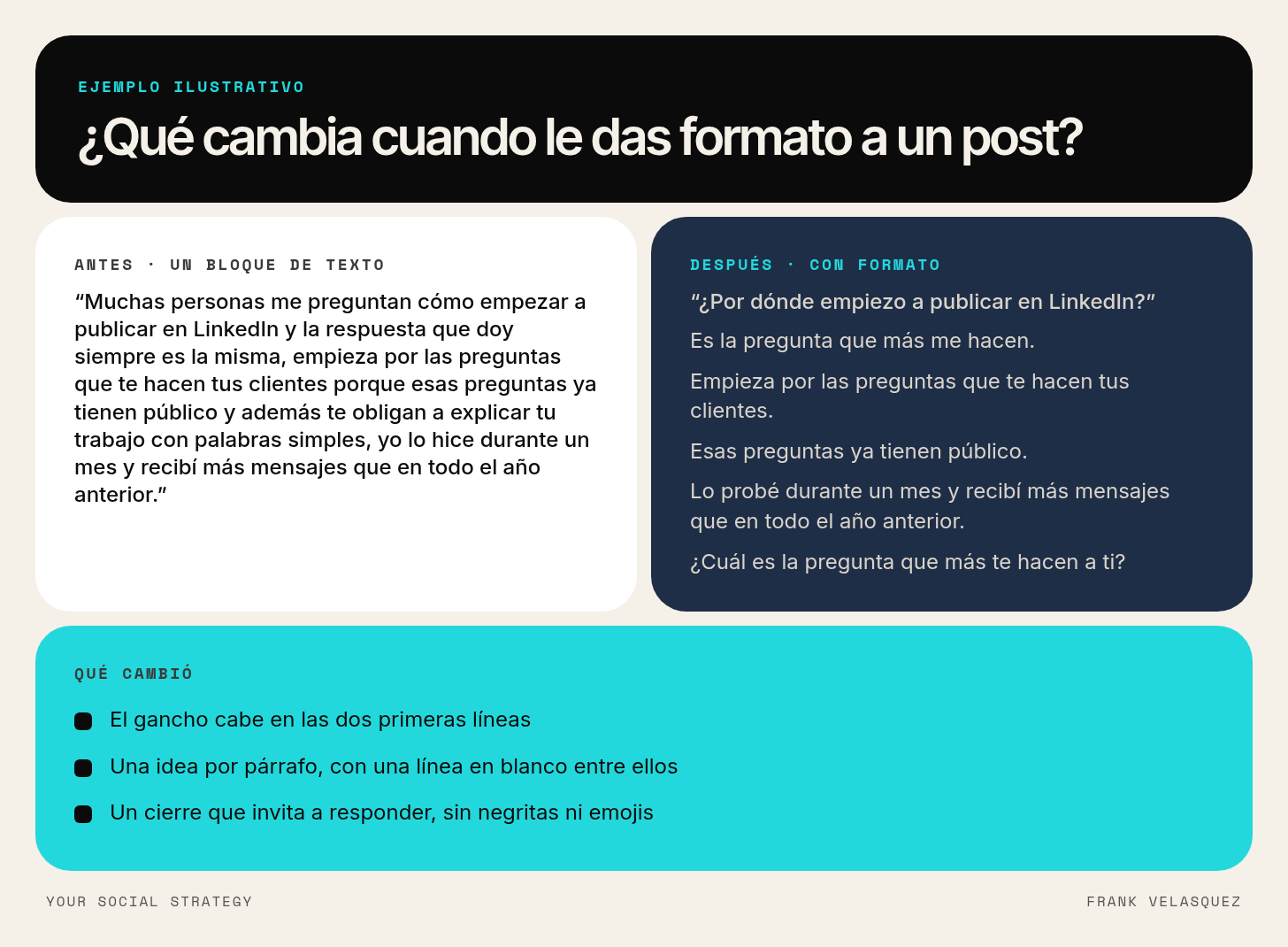
La mejor forma de entenderlo es comparar. Este es un ejemplo ilustrativo con una persona ficticia, una consultora que escribe sobre cómo empezar a publicar. No es un caso real. Primero, sin formato:
Muchas personas me preguntan cómo empezar a publicar en LinkedIn y la respuesta es siempre la misma, empieza por las preguntas que te hacen tus clientes porque esas preguntas ya tienen público y además te obligan a explicar tu trabajo con palabras simples, así que anota las preguntas de esta semana y escribe sobre una.
Y esta es la misma idea con formato:
“¿Por dónde empiezo a publicar en LinkedIn?”
Es una pregunta que se repite. Y la respuesta es siempre la misma.
Empieza por las preguntas que te hacen tus clientes.
Esas preguntas ya tienen público. Si una persona se animó a hacerla, hay otras con la misma duda. Además, te obligan a explicar tu trabajo con palabras simples.
Anota las de esta semana y escribe sobre una.
¿Cuál es la pregunta que más te hacen a ti?
Las palabras son casi las mismas. Lo que cambió es que el gancho cabe en las primeras líneas, cada párrafo tiene una sola idea y el cierre invita a responder, sin ninguna negrita ni ningún emoji.
Swipe de ganchos: los 8 estilos
Los 8 estilos de gancho que hacen que la gente se detenga a leer, con ejemplos en español listos para adaptar.
Listo. Aquí tienes tu recurso:
Abrir “Swipe de ganchos: los 8 estilos” →Si quieres estas piezas ya ordenadas en un plan de 30 días, mira 30 días de LinkedIn.
¿Qué estructura elegir según lo que quieres contar?
Además del aspecto visual, está la estructura, que es el orden en que presentas la idea. La misma experiencia contada de formas distintas atrae respuestas distintas, así que vale la pena alternar estas tres durante el mes.
1. Una lista de soluciones
Sirve cuando tienes un problema claro y varias formas de resolverlo. Nombras el problema en el gancho, das entre tres y cinco soluciones con una explicación breve para cada una y cierras sugiriendo por cuál empezar. Es la estructura más fácil de leer y de guardar, porque la persona se lleva algo que puede usar ese mismo día.
2. Un problema con su solución
Aquí cuentas un solo problema y una sola solución, con más detalle. Por ejemplo, “me costaba encontrar tiempo para escribir” como problema y “escribo todos los posts de la semana en un solo bloque de dos horas” como solución, seguido de cómo lo haces en la práctica. Muestra que conoces bien los problemas de tu público, y eso genera confianza.
3. El análisis de un problema
Algunas situaciones no tienen una solución rápida, o la solución de siempre no funciona. En esos casos vale la pena detenerse a explicar qué causa el problema, qué se suele intentar y por qué no alcanza. Esta estructura atrae a quienes quieren entender a fondo y suele generar conversaciones más largas en los comentarios.
| Estructura | Mejor para | Su límite |
|---|---|---|
| Lista de soluciones | Quien empieza y quiere un post fácil de guardar | Puede quedarse superficial si cada punto es muy corto |
| Un problema con su solución | Quien quiere mostrar que conoce a su público | Exige contar un caso con detalle |
| Análisis de un problema | Quien tiene una opinión y quiere conversación | Cuesta más escribirlo y leerlo en el celular |
No hay una estructura mejor para todo el mundo: elige según lo que quieras contar y cuánto tiempo tengas. Una misma idea puede convertirse en tres posts si la cuentas con cada estructura. Si quieres más opciones, en la guía de ejemplos de publicaciones en LinkedIn tienes ocho formatos explicados con ejemplos. Si tu idea necesita varias páginas, en cómo hacer un carrusel en LinkedIn con Canva vemos cómo convertirla en un documento que se desliza.
¿Cómo revisar el formato antes de publicar?
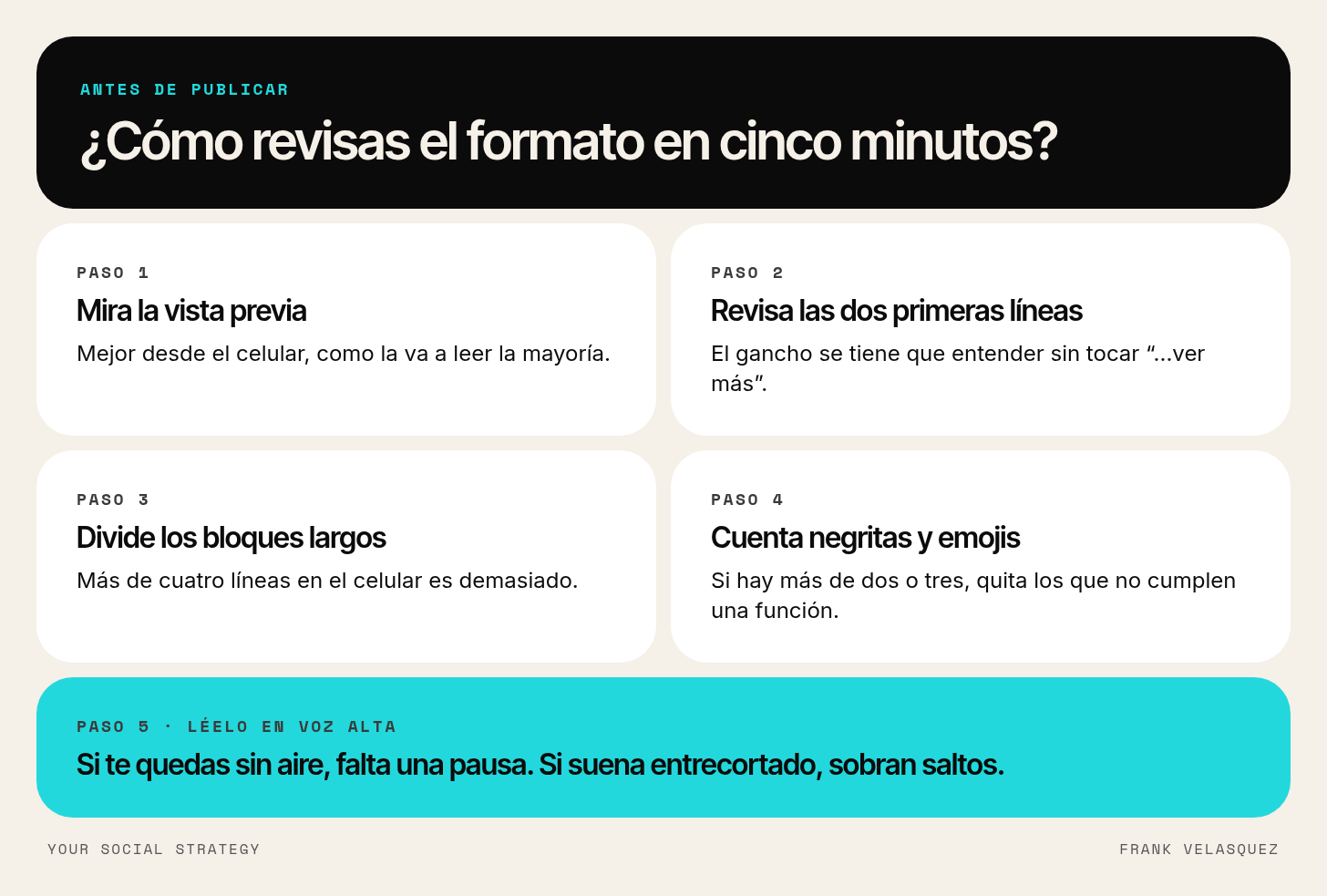
Con una revisión de cinco pasos que toma menos de cinco minutos. El paso 2 revisa el gancho, los pasos 1 y 3 revisan el aire y el paso 4 revisa los adornos.
- Mira la vista previa. Si puedes, revísala también desde el celular.
- Revisa las primeras dos líneas. ¿Se entiende el gancho aunque la persona no toque “…ver más”?
- Busca bloques largos. Si algún párrafo ocupa más de cuatro líneas en el celular, divídelo.
- Cuenta adornos y emojis. Si hay más de dos o tres, quita los que no cumplen una función clara.
- Léelo en voz alta. Si en algún punto te quedas sin aire, falta una pausa. Si suena entrecortado, sobran saltos.
Si quieres probar letras en negrita o cursiva en una palabra, puedes usar el formateador de texto para LinkedIn. Tiene límites de accesibilidad, que explicamos ahí.
¿Qué conviene saber antes de cambiar tu formato?
Cambiar el formato no cuesta dinero, solo atención. El riesgo principal es pasarte al otro extremo: una frase por línea durante todo el post cansa tanto como un bloque. Si usas una herramienta de vista previa como Taplio o AuthoredUp (en Taplio vs AuthoredUp las comparamos), revisa en su página oficial la prueba gratuita y el plan de pago actual antes de decidir. Si no usas ninguna, el propio cuadro de “Crear publicación” alcanza para empezar.
Después de publicar, mira cómo se lee tu post en el celular antes de pasar al siguiente. Con dos o tres posts revisados, la revisión se vuelve un hábito de pocos minutos.
¿Cuáles son los errores de formato más comunes?
| Error | Cómo se arregla |
|---|---|
| Un bloque de texto sin espacios | Párrafos de una o dos frases con una línea en blanco entre ellos |
| Empezar con un saludo o una introducción | Poner el gancho en las primeras dos líneas |
| Muchas palabras resaltadas | Dejar la frase importante sola en su propio párrafo |
| Un emoji al final de cada frase | Uno o dos por post, solo si cumplen una función |
| Una frase por línea durante todo el texto | Juntar las frases que van juntas para que el texto fluya |
| Pegar desde un documento sin revisar | Mirar la vista previa y corregir los espacios a mano |
Para saber si tus cambios funcionan, prueba uno a la vez y fíjate si la gente comenta sobre partes del post que están más abajo del “…ver más”, una señal de que esa persona leyó hasta ahí. La guía de métricas de LinkedIn para principiantes te muestra qué otros números mirar.
Y si ya tienes claro el formato pero te cuesta decidir qué escribir cada semana, en 30 días de LinkedIn tienes un plan día por día con una plantilla, un ejemplo y un gancho para cada publicación, listo para llenar con tu experiencia.
Preguntas frecuentes
¿Qué tan largo debe ser un post de LinkedIn?
Según la ayuda oficial de LinkedIn, el texto de un post puede llegar hasta 3000 caracteres, pero no tienes que llegar ahí. Usa el espacio que necesita tu idea. Para empezar, entre cinco y diez párrafos cortos suelen ser suficientes, y un post corto y bien formateado se lee mejor que uno largo y apretado.
¿Los emojis se ven poco profesionales?
Depende de cuántos uses y para qué. Uno o dos que ayudan a ordenar una lista o a marcar un tono no restan seriedad. Lo que da mala impresión es un post lleno de emojis que reemplazan palabras o que se repiten en cada frase.
¿Cuántos hashtags debo usar?
Pocos o ninguno. Si los usas, que sean relevantes para el tema y ponlos al final para que no interrumpan la lectura.
¿Es mejor escribir un post o un artículo de LinkedIn?
Para empezar, un post. Es más corto, aparece directamente en el feed y es más fácil de leer en el celular. Los artículos sirven para temas que necesitan mucho más desarrollo, y ahí sí tienes negritas, subtítulos e imágenes dentro del texto.
Para cerrar
Dar formato a un post de LinkedIn es más sencillo de lo que parece: párrafos cortos con aire entre ellos, un gancho en las primeras dos líneas, muy pocas negritas y emojis, listas armadas a mano y una revisión rápida antes de publicar. Con eso, tus ideas se leen como merecen. Toma tu último post, pásalo por la revisión de cinco pasos y fíjate cuánto cambia.
30 días de LinkedIn
Un plan de publicación en español con una plantilla, un ejemplo y un gancho para cada día, dentro de Notion.
Ver cómo funciona →