
Un carrusel de LinkedIn es un documento que subes a tu publicación y que la gente va pasando slide a slide. Lo más habitual es armarlo en Canva, descargarlo como PDF y subirlo con la opción de agregar un documento. LinkedIn acepta PDF, PPT, PPTX, DOC y DOCX, hasta 100 MB y 300 páginas. Antes de diseñar, escribe el texto con una sola idea por slide, una portada con una promesa concreta y un cierre claro.
En este artículo
- Puntos clave
- ¿Cómo funciona un carrusel en LinkedIn?
- ¿Qué necesitas decidir antes de abrir Canva?
- ¿Cómo hacer un carrusel en LinkedIn con Canva, paso a paso?
- ¿Cómo estructurar los slides de un carrusel?
- ¿Cuáles son los errores más comunes al hacer un carrusel?
- ¿Cómo hacer un carrusel de LinkedIn accesible?
- ¿Cuánto tiempo toma y qué pasa después de publicar?
- ¿Canva, PowerPoint o Google Slides?
- Preguntas frecuentes
- Para cerrar
Para hacer un carrusel en LinkedIn, escribe primero el texto de cada slide, diséñalo en Canva con un tamaño igual para todas las páginas, descárgalo como PDF y súbelo a una publicación nueva con la opción de agregar un documento. LinkedIn lo muestra como un documento que la gente desliza de una página a otra.
Esta guía es para ti si tienes una idea que no cabe en un post de texto y quieres convertirla en un carrusel sin ser diseñador. No necesitas pagar: puedes armarlo con Canva en su versión gratuita (revisa en su página oficial qué plantillas y funciones incluye tu plan). Lo que más tiempo toma no es el diseño, sino ordenar el texto.
Información revisada a octubre de 2026 en la ayuda oficial de LinkedIn y en las páginas de ayuda de Canva enlazadas más abajo. Esta página se actualiza cada mes. No usamos enlaces de afiliado en esta página.
Puntos clave
- Un carrusel de LinkedIn es un documento (casi siempre un PDF) que subes a una publicación y que se desliza de página en página.
- Según la ayuda oficial de LinkedIn, el documento puede ser PPT, PPTX, DOC, DOCX o PDF, y no puede pasar de 100 MB ni de 300 páginas.
- Los tamaños de 1080 x 1080 y 1080 x 1350 son medidas habituales, no una regla de LinkedIn. Lo que sí pide LinkedIn es que todas las páginas tengan el mismo tamaño.
- Escribe el texto antes de abrir Canva. Con un texto ordenado, el diseño es la parte corta.
- Usa el test de un slide, una idea: si un slide explica dos cosas, divídelo en dos.
- Una portada con una promesa concreta, entre 6 y 10 slides y un cierre claro son un buen punto de partida.
- Pon letras grandes y buen contraste, y repite lo esencial en el texto de la publicación.
¿Cómo funciona un carrusel en LinkedIn?
Funciona como una publicación con un documento adjunto: LinkedIn muestra las páginas del archivo y la persona las desliza. No hay un botón especial llamado “carrusel”, así que el truco es preparar un archivo con una página por slide y subirlo como documento.
Según la ayuda oficial de LinkedIn sobre compartir documentos, empiezas una publicación desde tu página de inicio, abres el menú de más opciones y eliges la opción de documento. Después seleccionas el archivo desde tu computadora o desde un servicio en la nube como Dropbox o Google Drive, le pones un título y publicas. En el celular el recorrido es parecido.
Esa misma página de ayuda indica varios límites que conviene tener a mano:
| Qué dice la ayuda de LinkedIn | Qué significa para tu carrusel |
|---|---|
| Se aceptan PPT, PPTX, DOC, DOCX y PDF | Puedes subir una presentación, pero en esta guía usamos PDF como referencia |
| El archivo no puede pasar de 100 MB ni de 300 páginas | Un carrusel de 6 a 10 slides queda muy lejos de estos límites |
| Los PDF con páginas de distinto tamaño deben ajustarse al mismo tamaño | Elige una medida y úsala en todos los slides |
| Los PDF con varias capas deben aplanarse o combinarse | Descarga el PDF final desde Canva en lugar de exportar archivos por partes |
| Los PDF deben tener hipervínculos seguros | Si pones un enlace dentro del documento, que sea una dirección segura |
La ayuda no menciona texto alternativo para los documentos, así que no podemos prometerte que LinkedIn lo lea. Por eso, más abajo te sugerimos una forma de hacerlo accesible que no depende de ese detalle.
¿Qué necesitas decidir antes de abrir Canva?
Necesitas decidir tres cosas: de qué trata el carrusel, qué estructura vas a usar y cuántos slides tendrá. Si abres Canva sin eso, terminarás diseñando y escribiendo a la vez, y ahí es donde un carrusel se alarga sin avanzar.
Para el tema, parte de una idea que ya tengas. Si no sabes cuál, en ideas para posts de LinkedIn hay un método para elegirla. Para la estructura, mira la tabla siguiente: la elección depende de lo que quieras lograr con el carrusel.
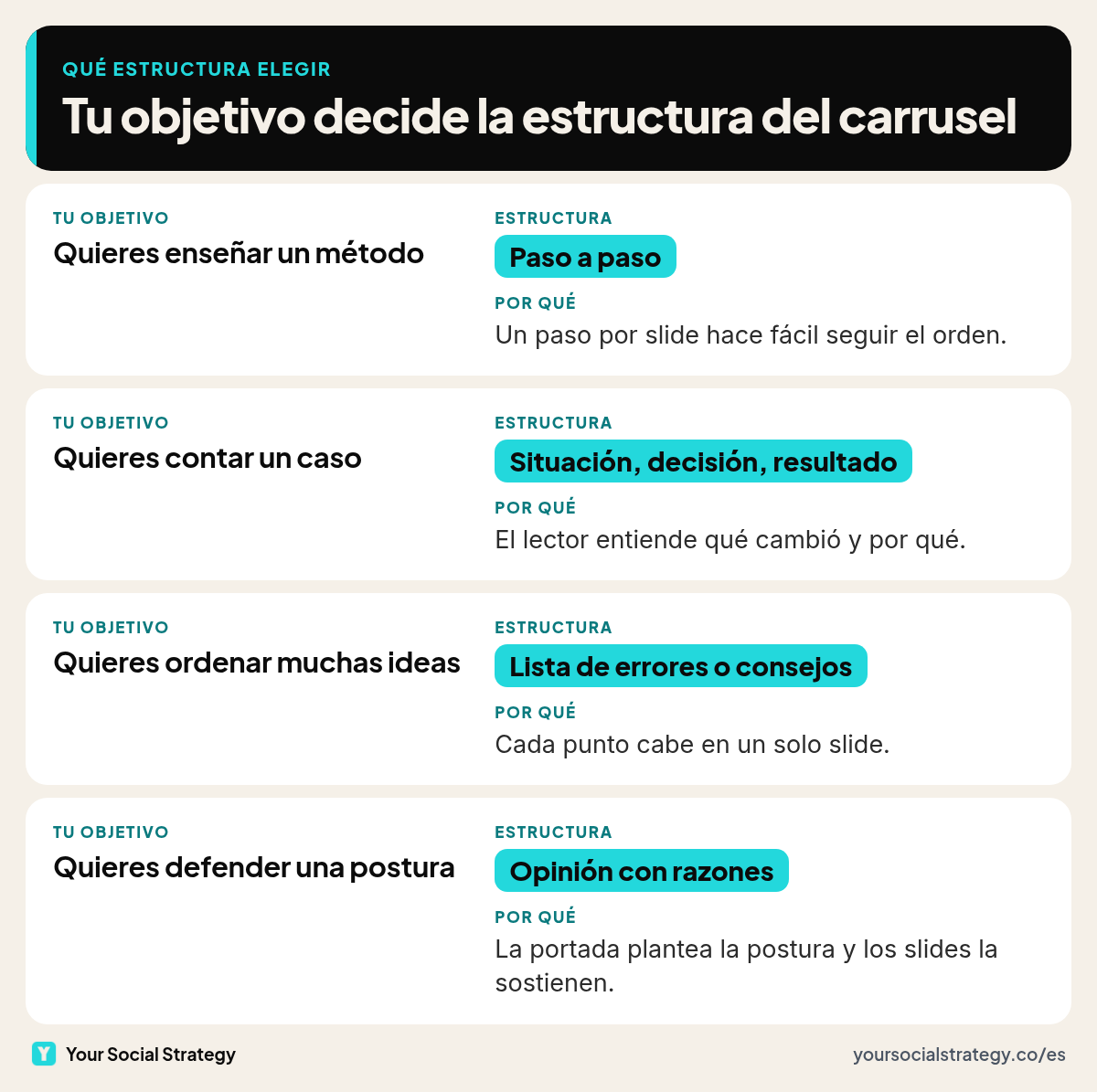
Las plantillas de carrusel para LinkedIn de la Biblioteca de recursos reúnen 25 estructuras de texto, slide por slide, agrupadas en cinco objetivos: enseñar algo, contar un caso real, armar una lista, mostrar un antes y un después y compartir tu opinión. Son solo texto, sin archivos de diseño, y puedes pegarlas en Canva, PowerPoint o Google Slides. Reemplazas los [CORCHETES] con tus datos y tienes el guion listo.
¿Cómo hacer un carrusel en LinkedIn con Canva, paso a paso?
Con siete pasos: escribir el texto, crear un diseño con una medida fija, armar la portada, duplicar el estilo para los demás slides, revisar el texto, descargar el PDF y subirlo a LinkedIn. Los nombres exactos de los menús de Canva pueden cambiar con el tiempo, así que si algo no aparece donde lo dice esta guía, búscalo en su ayuda para descargar un diseño.
- Escribe el texto en un documento aparte. Usa una de las estructuras de la Biblioteca o la tuya. Procura que cada slide tenga una o dos frases cortas.
- Crea un diseño con medidas personalizadas. En Canva puedes elegir un tamaño propio en píxeles. Las medidas de 1080 x 1350 (vertical) y de 1080 x 1080 (cuadrado) son las que más se usan en carruseles, pero es una costumbre del sector y no una regla de LinkedIn. Elige una y no la cambies a mitad del diseño.
- Arma la portada primero. Pon el gancho en letras grandes, con una promesa concreta. La guía de ganchos te ayuda si quieres practicar la primera frase.
- Duplica la página y cambia solo el texto. Si una página ya tiene tu tipo de letra, tus colores y tus márgenes, copiarla mantiene el estilo igual en todo el carrusel y te ahorra tiempo.
- Revisa el texto como lo leería otra persona. Pasa los slides uno por uno, sin mirar tus notas, y comprueba que cada uno se entiende solo.
- Descarga el diseño como PDF. Desde el menú de descarga de Canva elige el formato PDF y asegúrate de incluir todas las páginas.
- Súbelo a LinkedIn como documento. Crea una publicación, elige la opción de documento, selecciona el PDF, ponle un título claro y escribe el texto de la publicación.
El texto de la publicación importa tanto como el documento. Es lo que se ve antes de deslizar, así que conviene que tenga un gancho propio y que cuente de qué trata el carrusel. Si necesitas repasar cómo se escribe, la guía para crear una publicación en LinkedIn paso a paso cubre esa parte.
¿Cómo estructurar los slides de un carrusel?
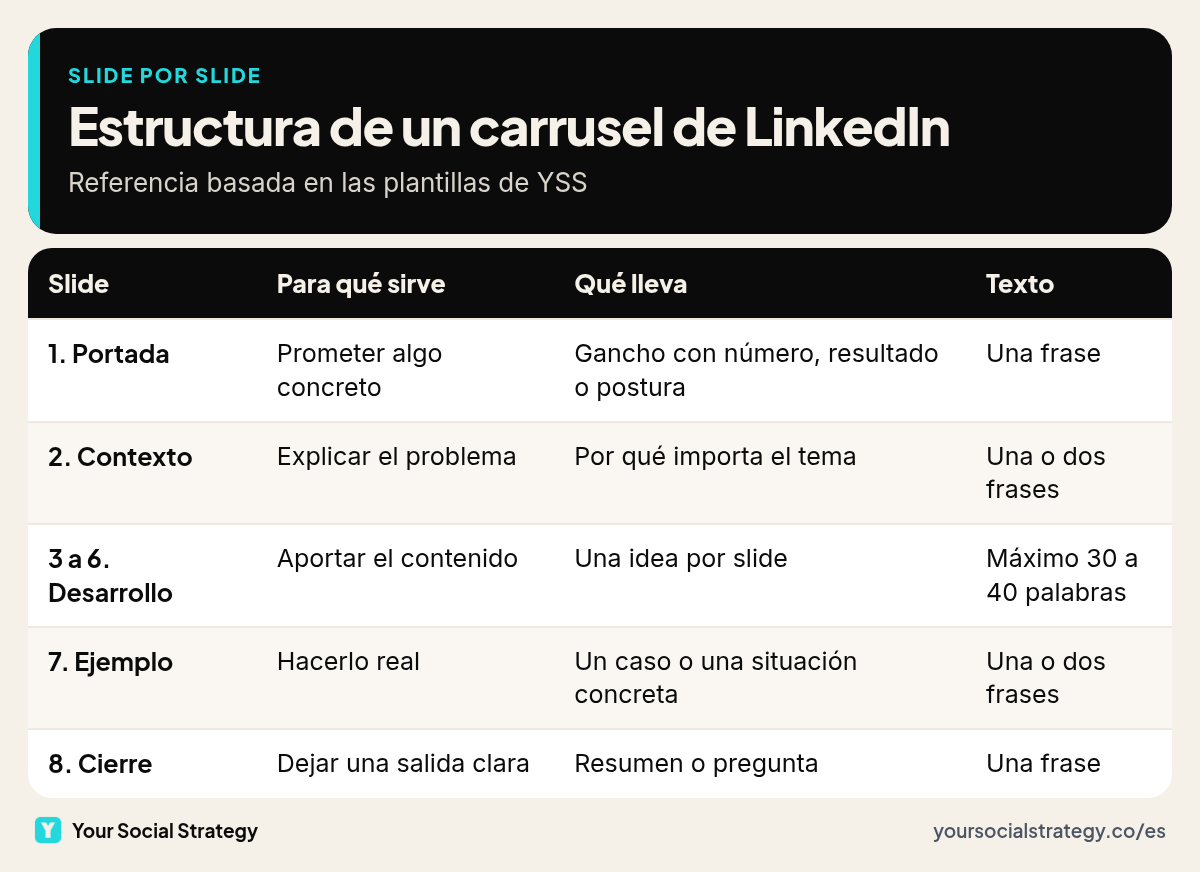
Con una portada que promete algo, uno o dos slides que explican el contexto, el desarrollo con una idea por slide y un cierre que resume o hace una pregunta. Esa es la estructura que siguen las plantillas de la Biblioteca, y se adapta a casi cualquier tema.
Aquí conviene aplicar el test de un slide, una idea: lee cada slide y pregúntate qué es lo único que quieres que la persona se lleve de él. Si hay dos respuestas, haz dos slides. Las plantillas de la Biblioteca sugieren que, si un slide necesita más de 30 o 40 palabras, lo mejor es dividirlo, y que la cantidad total ronde entre 6 y 10 slides.
Este es un ejemplo ilustrativo con una persona ficticia, una consultora que quiere enseñar a ordenar su semana. No es un caso real. Con la estructura “método paso a paso”, su carrusel podría quedar así:
- Portada: Cómo ordenar tu semana en 3 pasos.
- El problema: cuando todo parece urgente, nada avanza.
- Paso 1: elige las tres tareas que sí o sí tienen que salir.
- Paso 2: reserva un bloque para cada una en tu calendario.
- Paso 3: deja un hueco libre para imprevistos.
- Resumen: tres tareas, tres bloques, un hueco.
- Cierre: ¿cuál de estos pasos te cuesta más?
Son siete slides, cada uno con una sola idea, y el cierre invita a responder en los comentarios.
Swipe de ganchos: los 8 estilos
Los 8 estilos de gancho que hacen que la gente se detenga a leer, con ejemplos en español listos para adaptar.
Listo. Aquí tienes tu recurso:
Abrir “Swipe de ganchos: los 8 estilos” →Si quieres estas piezas ya ordenadas en un plan de 30 días, mira 30 días de LinkedIn.
¿Cuáles son los errores más comunes al hacer un carrusel?
Los más comunes son poner demasiado texto en cada slide, no prometer nada concreto en la portada, mezclar tamaños de página y estirar el carrusel con ideas repetidas. Todos se corrigen revisando el archivo antes de subirlo.
| Error | Cómo se arregla |
|---|---|
| Párrafos largos en cada slide | Aplica el test de un slide, una idea y divide los que pasen de 30 o 40 palabras |
| Una portada genérica como “Consejos de marketing” | Escribe una promesa concreta, con un número, un resultado o una postura |
| Páginas de distintos tamaños en el mismo PDF | Usa una sola medida desde el principio, porque LinkedIn pide el mismo tamaño |
| Letra pequeña o poco contraste | Sube el tamaño de la letra y revisa cómo se ve en una pantalla pequeña |
| Slides repetidos para llegar a un número | Quita slides: un carrusel corto es mejor que uno estirado |
| Un cierre que no pide nada | Termina con una pregunta, un resumen o una acción pequeña |
| Subir el archivo sin revisarlo en LinkedIn | Mira la vista previa del documento antes de publicar |
También conviene recordar que la gente lo leerá en el celular. Si necesitas hacer zoom para leer un slide, el texto es demasiado pequeño.
¿Cómo hacer un carrusel de LinkedIn accesible?
Usando letras grandes, buen contraste entre texto y fondo y un orden de lectura claro, y repitiendo lo esencial en el texto de la publicación. Así, quien use un lector de pantalla o tenga dificultad para leer letra pequeña puede entender de qué trata el carrusel.
Canva permite añadir texto alternativo a las imágenes de un diseño, como explica su ayuda sobre texto alternativo. Es una buena costumbre si tu carrusel lleva imágenes que explican algo. Lo que no podemos confirmar es que LinkedIn muestre ese texto en un documento, porque su ayuda sobre documentos no lo menciona. Por eso la recomendación práctica es poner el contenido importante en texto del propio slide y resumir la idea del carrusel en la descripción de la publicación.
¿Cuánto tiempo toma y qué pasa después de publicar?
Si ya tienes el texto escrito, armar el diseño en Canva es una tarea corta, y la primera vez toma más porque estás aprendiendo la herramienta. El tiempo real se va en escribir y recortar el texto, así que cuenta con una sesión de trabajo para el guion y otra para el diseño.
Después de publicar, mira cómo responde la gente en los comentarios y qué slides generan preguntas. Si un slide provoca dudas, probablemente tenía demasiado texto o una idea poco clara. Para saber qué números mirar, la guía de métricas de LinkedIn para principiantes te da una lista corta. Si prefieres programar el carrusel, en herramientas para programar publicaciones en LinkedIn comparamos opciones y conviene probar con un documento de prueba antes de depender de una.
¿Canva, PowerPoint o Google Slides?
Cualquiera de los tres sirve, porque lo que LinkedIn necesita es un documento con páginas del mismo tamaño. Canva es la opción más cómoda si quieres plantillas y diseño visual, y PowerPoint o Google Slides encajan mejor si ya trabajas con ellos y te interesa más el contenido que el estilo.
| Herramienta | Mejor para | Su límite |
|---|---|---|
| Canva | Quien quiere diseño visual y plantillas | Algunas funciones dependen de tu plan, revisa la página oficial |
| PowerPoint | Quien ya tiene presentaciones y quiere reutilizarlas | Tendrás que revisar que el tamaño de página sea el mismo en todas |
| Google Slides | Quien trabaja en equipo y comparte el archivo | Tendrás que exportarlo a PDF antes de subirlo |
No hay una opción mejor para todo el mundo: elige la que ya sabes usar, porque el carrusel funciona por su texto más que por la herramienta.
Preguntas frecuentes
¿Cómo hacer un carrusel en LinkedIn desde el celular?
Según la ayuda oficial de LinkedIn, en la aplicación empiezas una publicación, abres el menú de más opciones, eliges documento, seleccionas el archivo desde tu dispositivo o una aplicación en la nube, le pones un título y publicas. Lo más cómodo es tener el PDF ya guardado en el celular o en la nube antes de empezar.
¿Cuántos slides debería tener un carrusel de LinkedIn?
LinkedIn permite hasta 300 páginas, pero eso no significa que debas usarlas. Entre 6 y 10 slides suele funcionar bien. Si tienes que repetir ideas para llegar a un número, es mejor quitar slides.
¿Qué tamaño tiene que tener un carrusel de LinkedIn?
LinkedIn no fija una medida concreta en su ayuda: solo pide que todas las páginas del PDF tengan el mismo tamaño. Las medidas de 1080 x 1350 y 1080 x 1080 son las más usadas por costumbre, así que puedes empezar por una de ellas.
¿Puedo hacer un carrusel en LinkedIn con PowerPoint o Google Slides?
Sí. LinkedIn acepta PPT y PPTX, y también puedes exportar tu presentación a PDF desde PowerPoint o Google Slides. Lo importante es que las páginas tengan el mismo tamaño y que el archivo no pase de 100 MB ni de 300 páginas.
¿Cómo hago accesible un carrusel de LinkedIn?
Usa letras grandes, buen contraste y poco texto por slide, y resume la idea en la descripción de la publicación. Canva permite añadir texto alternativo a las imágenes, pero la ayuda de LinkedIn sobre documentos no dice que ese texto se muestre, así que no dependas de él.
¿Qué hago si no sé qué poner en el carrusel?
Parte de una estructura que ya esté armada y adáptala a tu tema. En las plantillas de carrusel para LinkedIn tienes 25 guiones para copiar, y en ideas para posts de LinkedIn hay un método para elegir el tema.
Para cerrar
Hacer un carrusel en LinkedIn se reduce a escribir un texto con una idea por slide, diseñarlo en Canva con un tamaño fijo, descargarlo como PDF y subirlo como documento. Elige una de las plantillas de la Biblioteca, escribe tu primer carrusel de seis slides y revisa la vista previa antes de publicar. Y si quieres un plan día por día para decidir qué publicar cada semana, en 30 días de LinkedIn lo tienes armado. Si quieres comparar alternativas a Canva, como Contentdrips, PowerPoint o Google Slides, mira las mejores herramientas para hacer carruseles en LinkedIn.
30 días de LinkedIn
Un plan de publicación en español con una plantilla, un ejemplo y un gancho para cada día, dentro de Notion.
Ver cómo funciona →